




- سياسة استرداد الأموال لمدة 30 يومًا
- الخصوصية والأمان المطلقة مع شهادات SSL منخفضة التكلفة، وPremiumDNS، وVPN، ومجموعة من الميزات المضمنة مع كل حساب
- واحدة من أكثر فرق الدعم خبرة وودّية واحترافية متاحة على مدار الساعة طوال أيام الأسبوع


- سياسة استرداد الأموال لمدة 30 يومًا
- استضافة مواقع مجانية مع نطاق مجاني، ونقل موقع مجاني، وشهادة SSL مجانية
- الدعم متوفر على مدار الساعة طوال أيام الأسبوع وكل أيام السنة عبر الهاتف، الدردشة، التغريد، وقاعدة المعرفة
استضافة المواقع: ملخص سريع – Namecheap مقابل HostGator
بعد تجربتي لكليهما، كان HostGator هو الخيار الأفضل بالنسبة لي. لقد أبهرني Namecheap بأسعاره المنخفضة وسرعته الجيدة، لكن HostGator منحني إحساسًا بالكمال.
كان الإعداد أكثر سلاسة، لوحة التحكم أسهل في التنقل، كما أن الدعم عبر الدردشة الحية قام بحل مشكلتي خلال دقائق.
يعد Namecheap خيارًا رائعًا إذا كنت تبحث عن استضافة مواقع رخيصة وموثوقة، لكنني أرى أن HostGator هو الخيار الأفضل على المدى الطويل. فهو أكثر سهولة في الاستخدام، ويقدم أدوات أقوى منذ البداية، ويبدو أنه أسهل في الإدارة اليومية.
1. مقارنة الأسعار والخطط
إن الأسعار المنخفضة جدًا في Namecheap تجعل من الصعب على HostGator منافستها.
إذا كنت ممن يعرقون الأسعار مثلما أنا، فإن Namecheap هو الفائز الواضح. تبدأ استضافتهم المشتركة من 1.98 دولار/شهر فقط، وحتى خطتهم المتميزة تكلف أقل من خيار HostGator متوسط المدى.
وجدت أن استضافة WordPress عبر EasyWP لديهم أكثر اقتصادية، خاصة مع الخصومات الكبيرة للسنة الأولى.
خطط HostGator المشتركة ليست سيئة؛ إذ تحصل على ميزات ودعم جيد، لكن الأسعار الترويجية المنخفضة لا تستمر. فعند التجديد، ترتفع الأسعار بشكل ملحوظ.
وينطبق نفس الأمر على خيارات ال[VPS][/link] و[dedicated][/link]. يظل Namecheap اقتصاديًا في جميع الجوانب، بينما يتجه HostGator إلى مواصفات أعلى مع سعر أعلى كذلك.
إذا كنت تبدأ للتو أو تعمل بميزانية محدودة، فإن Namecheap يمنحك قيمة أكبر منذ البداية.
2. مقارنة دعم العملاء: من يؤازرك؟
يوفر HostGator دعمًا بشريًا أسرع وأكثر سهولة في الوصول.
دعم عملاء Namecheap
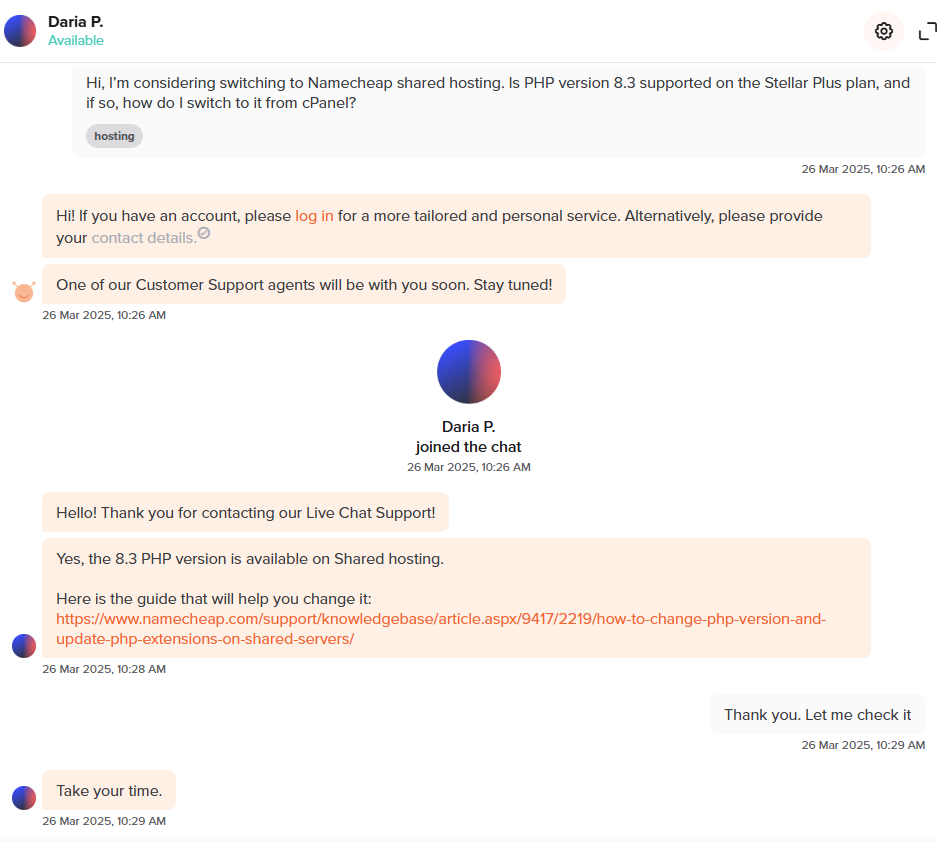
قمت باختبار الدردشة الحية 24/7 في Namecheap وقد أدت الغالبية العظمى من المطلوب، وإن أن هناك بعض الثغرات الطفيفة.
بعد دخولي إلى قائمة الانتظار واختيار “المبيعات/ما قبل المبيعات”، تم توصيلي خلال بضع دقائق. كان ممثل الخدمة مهذبًا وسريع الاستجابة، رغم أن الإجابات بدت وكأنها معدة مسبقًا في البداية.
اضطررت للبحث أكثر للحصول على تفاصيل محددة حول استضافة تطبيقات Laravel والوصول عبر SSH. وعندما طلبت المزيد من التفاصيل، حصلت على معلومات واضحة، مثل أن Laravel يعمل بشكل أفضل على خطط VPS أو الخوادم المخصصة حيث تحصل على التحكم الكامل.
كما يمتلك Namecheap قاعدة معرفية قوية. عندما بحثت عن سياسات النسخ الاحتياطي والوصول إلى قواعد البيانات، كانت المقالات منظمة ومحدثة.
أعجبني أيضًا أنني استطعت العثور على شروحات فيديو للمهام الأساسية مثل تثبيت ووردبريس أو إعداد DNS.
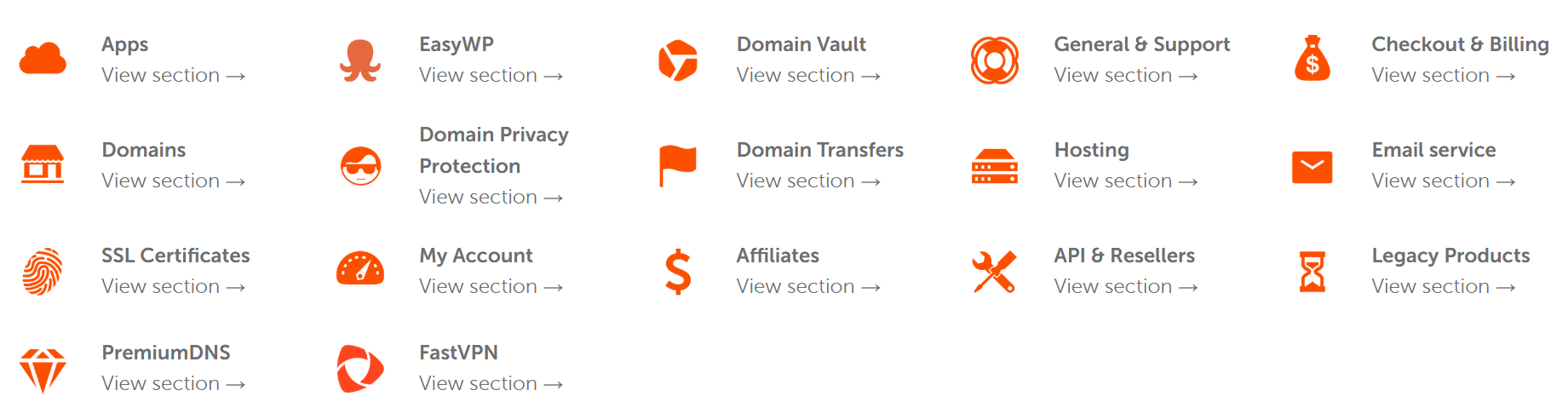
أحد الأشياء التي لفتت انتباهي هو أن دعم الهاتف غير متوفر. فإذا كنت تفضل التحدث مباشرة مع شخص، فقد يكون ذلك عيبًا.
الدردشة الحية والتذاكر هما الخياران الوحيدان، وعلى الرغم من أن الأداء عادةً ما يكون جيدًا، إلا أنه قد لا يكون فوريًا دائمًا، خاصة في أوقات الذروة.
دعم عملاء HostGator
كان دعم HostGator، من ناحية أخرى، أسرع وأكثر استباقية، خاصة لمن لم يشترك بعد. توجهت إلى الصفحة الرئيسية، وحركت المؤشر فوق “اتصل بنا”، وبدأت الدردشة الحية لديهم.
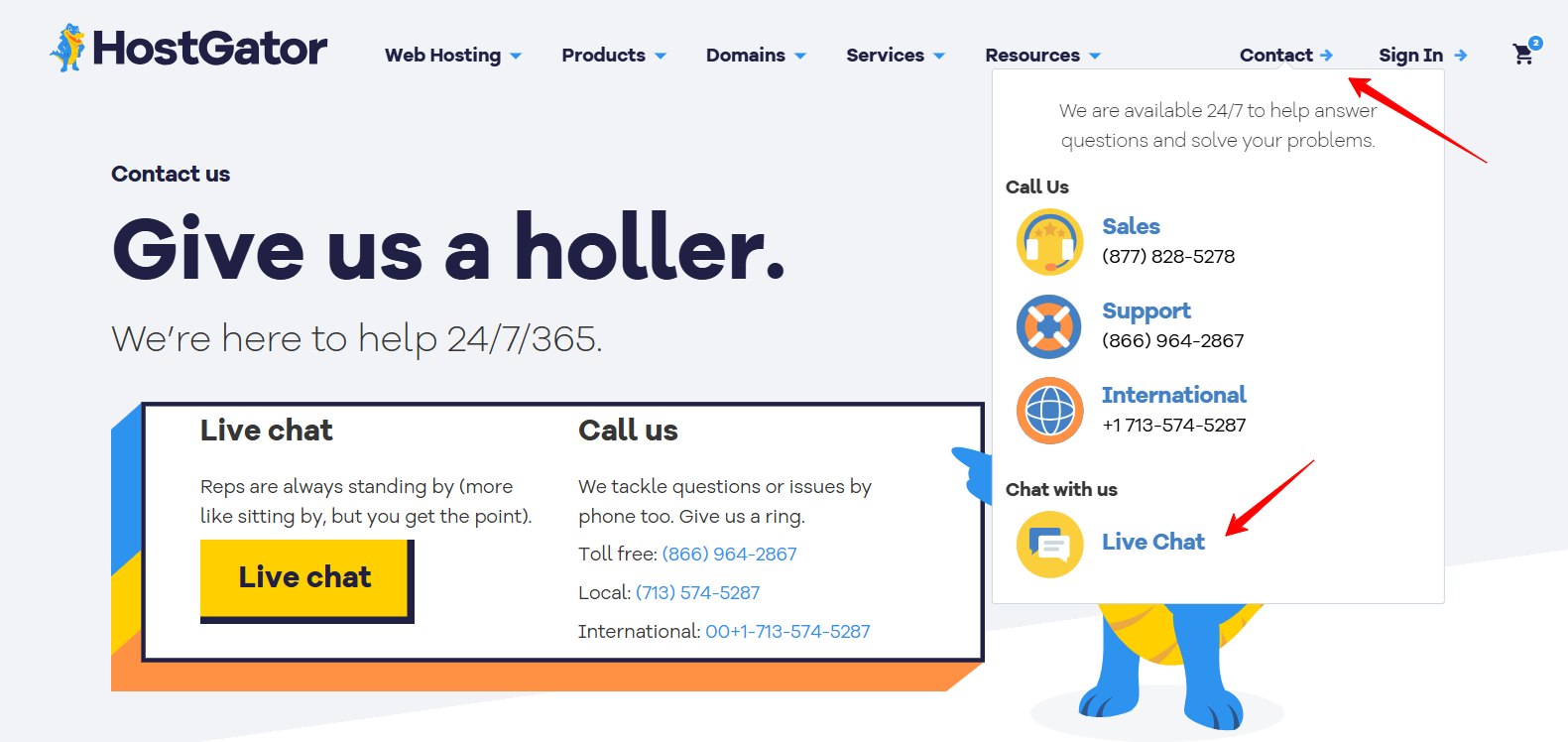
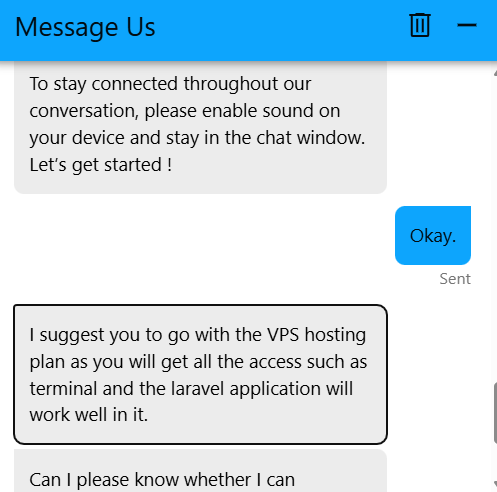
رحب بي بوت بمجموعة من الأسئلة السريعة، وبعد أن اخترت “شراء خدمات جديدة” تم توصيلي إلى وكيل بشري في أقل من 30 ثانية، وهو أمر يستحق الثناء.
سألت إذا كان بإمكاني استضافة تطبيق Laravel باستخدام Redis أو Supervisor وما إذا كنت سأحصل على وصول إلى الطرفية. فورا أوصى الوكيل بخطة VPS، وأكد أنها تدعم العمليات الخلفية، وشرح أنني سأحصل على وصول كامل لتكوين الأمور بنفسي.
كانت المحادثة برمتها سلسة، مهذبة، وفعالة بشكل منعش. لم يكن هناك تجوال للحصول على إجابة، بل حصلت على توصية مباشرة، وهو ما قدرت ذلك.
بخلاف الدردشة الحية، يقدم HostGator أيضًا دعم الهاتف، البريد الإلكتروني، ومنتدى، مما يضفي مزيدًا من المرونة وفقًا لنمط الدعم المفضل لديك.
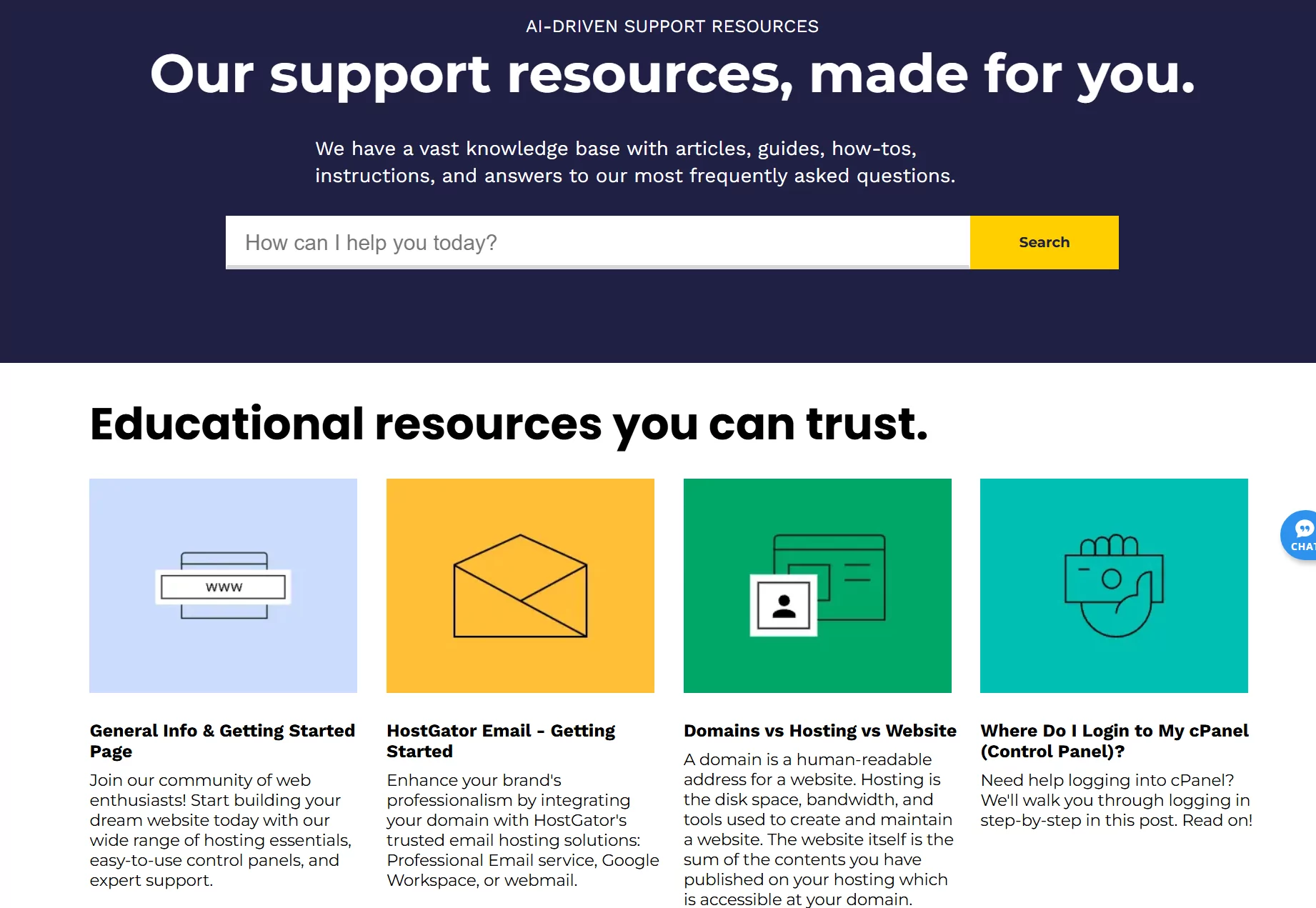
كما يملك قناة يوتيوب غنية، وقاعدة معرفية مفصلة، وحتى ندوات عبر الإنترنت. كلها موارد رائعة إذا كنت تفضل التعلم عبر المشاهدة.
3. مقارنة ميزات الاستضافة
يقدم HostGator مزيدًا من الميزات المدمجة ضمن خططه الأساسية، بما في ذلك النسخ الاحتياطية وأدوات أمان محسّنة.
ميزات Namecheap
سجلت في خطة الاستضافة المشتركة Stellar من Namecheap وأعجبني مدى سهولة كل شيء بفضل استخدام cPanel. كانت إدارة النطاقات وووردبريس والبريد الإلكتروني مباشرة.
كنت قادرًا على استضافة ما يصل إلى 3 مواقع، كما أن أداة Site Maker المجانية، مع نصوص وصور مدعومة بالذكاء الاصطناعي، جعلت من إنشاء موقع نظيف ومتجاوب عملية سريعة واقتصادية.
من العيوب أن النسخ الاحتياطية اليومية غير مدرجة إلا إذا قمت بالترقية إلى Stellar Plus. ومع ذلك، تحصل على SSL مجاني، وعرض نطاق ترددي غير محدود، وCDN Supersonic، مما ساعد في إبقاء موقعي سريعًا وآمنًا.
ميزات HostGator
أدهشني HostGator بميزة النسخ الاحتياطي التلقائي اليومي — حتى في خطة Hatchling. وتتكامل الخطط بسلاسة: موقع واحد، ثم 20، ثم 50.
تشمل جميع الخطط تخزين SSD، SSL مجاني، عرض نطاق ترددي غير محدود، وCloudflare CDN. حتى الخطط الأساسية توفر فحص البرامج الضارة، جدار حماية لتطبيقات الويب، وSSH، وهي ميزات يفتقر إليها Namecheap بشكل افتراضي.
لوحة التحكم سهلة للمبتدئين ولكنها ما تزال تقدم أدوات متقدمة مثل MySQL، سجلات خام، ووظائف cron. قد تتحمل تكلفة النقل الإضافي، لكن المجموعة الكاملة من الميزات تجعلها تستحق ذلك للمشروعات الجدية.
4. مقارنة أداء الموقع
يتمتع Namecheap بسرعة تحميل واستجابة أكثر كفاءة.
لفهم أداء كل مزود بشكل فعلي، قمت بإجراء اختبارات سرعة باستخدام GTmetrix على مواقع حية مستضافة على Namecheap وHostGator.
نتائج أداء Namecheap
من البداية، أبهرني أداء Namecheap. حصل الموقع الذي اختبرته على تقييم GTmetrix بنسبة 93% للأداء و90% للهيكلة، مما يدل على أنه مُحسَّن وسريع.
- أكبر رسم محتوى (LCP) بلغ 1.3 ثانية، وهو ضمن توصية جوجل بأقل من 2.5 ثانية.
- الوقت حتى يصبح الموقع تفاعليًا (TTI) كان 1.4 ثانية، مما يعني أن المستخدمين يمكنهم التفاعل مع الموقع على الفور تقريبًا.
- إجمالي وقت الحظر (TBT) كان 0 مللي ثانية، مما يدل على أن السكريبتات وعناصر الصفحة لم تعرقل التجربة للمستخدم.
- وقت التحميل الكامل كان 4.3 ثانية، وهو أمر مقبول لمعظم الاستخدامات.
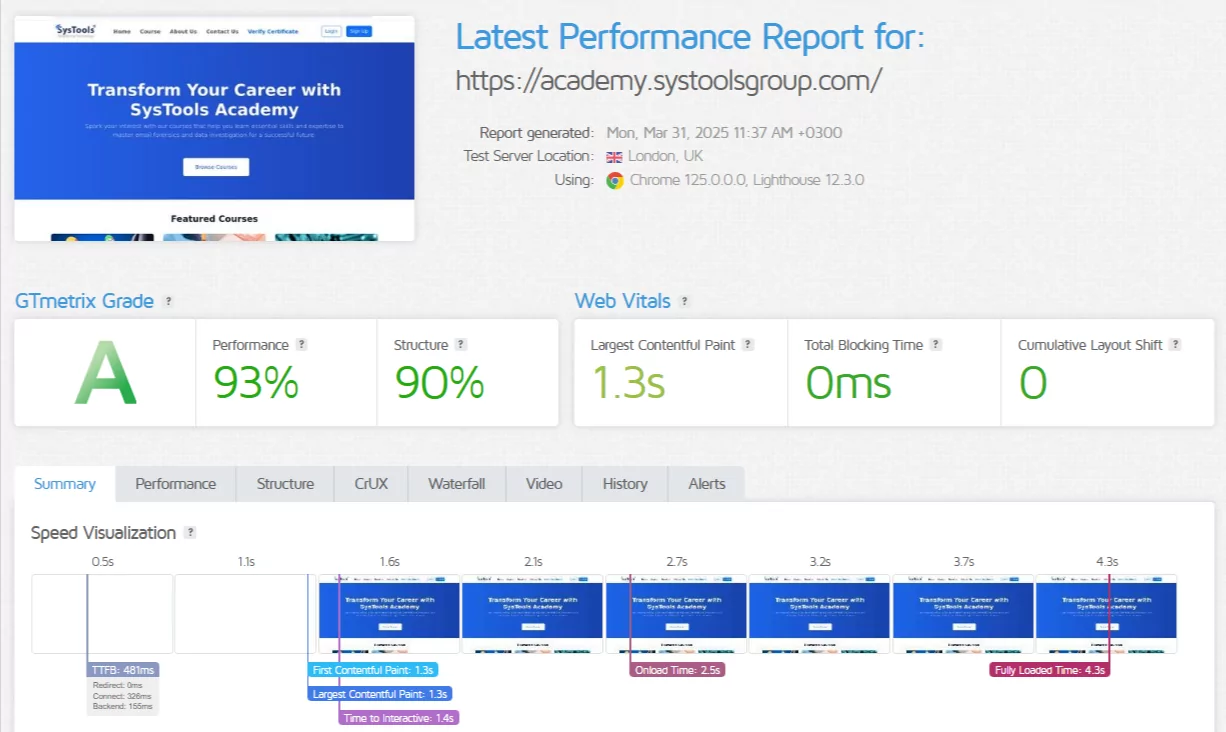
ما لفت انتباهي هو مدى استقرار وسلاسة تحميل الصفحة. أظهر مخطط الشلال عدم وجود توقفات طويلة أو سكريبتات ثقيلة تبطئ الأداء.
نتائج أداء HostGator
أما نتائج اختبار HostGator فكانت مختلطة. إذ حقق الموقع نسبة أداء 57% فقط، رغم أن الهيكلة سجلت 93%، مما يشير إلى أن الصفحة من الناحية التقنية جيدة ولكنها تعاني في الأداء.
- LCP كان جيدًا بشكل مفاجئ عند 1.1 ثانية، لكنه يعكس سرعة ظهور المحتوى الرئيسي فقط وليس الصورة الكاملة.
- الوقت حتى يصبح الموقع تفاعليًا استغرق 8.3 ثانية، مما يعني أن المستخدمين يمكنهم رؤية الصفحة لكنهم ينتظرون طويلاً للتفاعل معها.
- إجمالي وقت الحظر كان 2.1 ثانية، مما يشير إلى أن العديد من السكريبتات كانت تتنافس على استهلاك الموارد.
- وقت التحميل الكامل وصل إلى 17.4 ثانية، وهو بطيء للغاية وفق معايير اليوم.
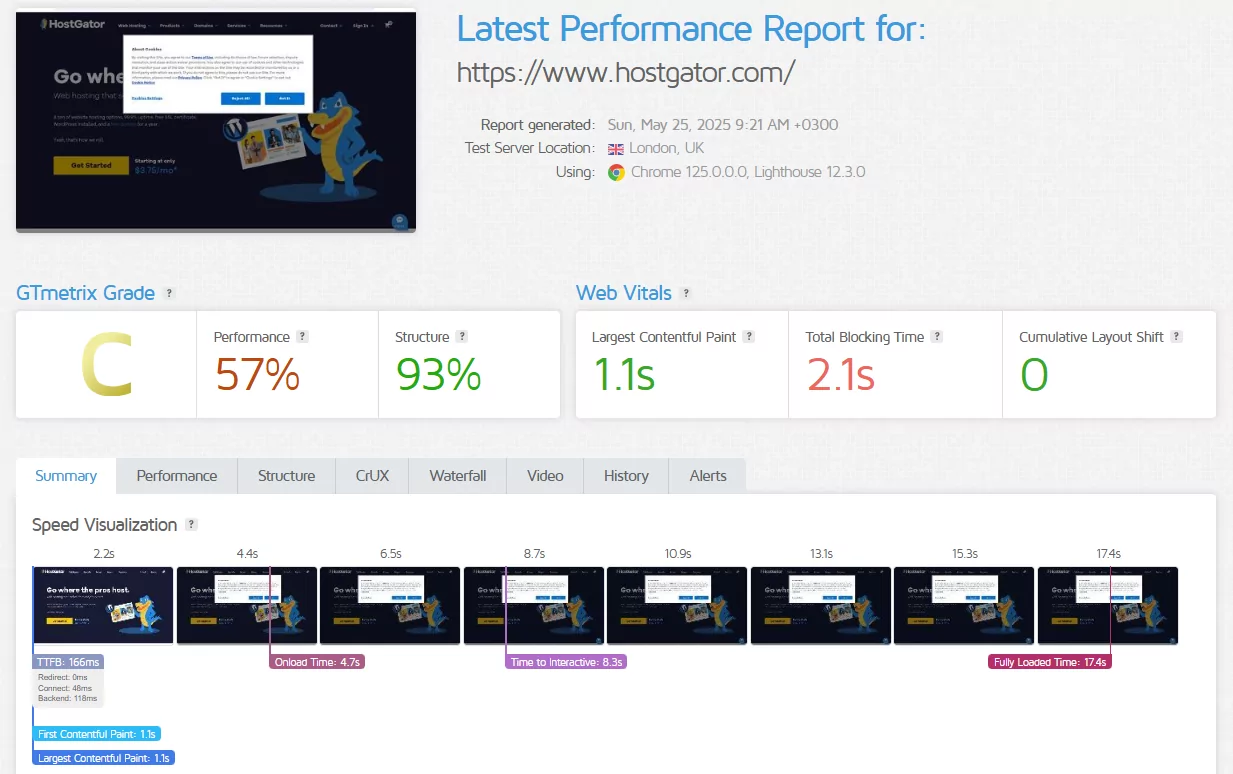
على الرغم من أن قيمة TTFB (166 مللي ثانية) والوقت الخلفي (118 مللي ثانية) كانت أقل من Namecheap، إلا أن الصفحة توقفت بفعل السكريبتات الثقيلة وعدم تحسين الواجهة الأمامية.
رغم أن HostGator قدم LCP سريعًا وزمن استجابة خلفي منخفض، إلا أن التجربة الكلية كانت بطيئة بسبب تأخر السكريبتات وموارد الواجهة الممتلئة. ولهذا السبب، جاء إجمالي وقت الحظر والوقت حتى التفاعل مرتفعين.
5. مقارنة سهولة الاستخدام: أي المنصات أسهل؟
يفوز HostGator بفضل إعداد ووردبريس الأكثر سلاسة، ولوحة تحكم بديهية، وأدوات إدارة خوادم مبسطة.
عند مراجعة منصات الاستضافة، أول ما أنظر إليه هو مدى سهولة استخدامها للمبتدئين. فإذا كنت أوصي بإحدى هذه المنصات لشخص يطلق موقعه الأول، يجب أن تكون التجربة سلسة.
السلاسة لا تقتصر فقط على التسجيل، بل تشمل أيضًا المهام اليومية مثل تثبيت ووردبريس، إدارة النسخ الاحتياطية، التواصل مع الدعم، والتعامل مع البريد الإلكتروني أو النطاقات.
سهولة التسجيل في Namecheap
من الصفحة الرئيسية، نقرت على زر “SIGN UP” في الزاوية العلوية اليسرى.
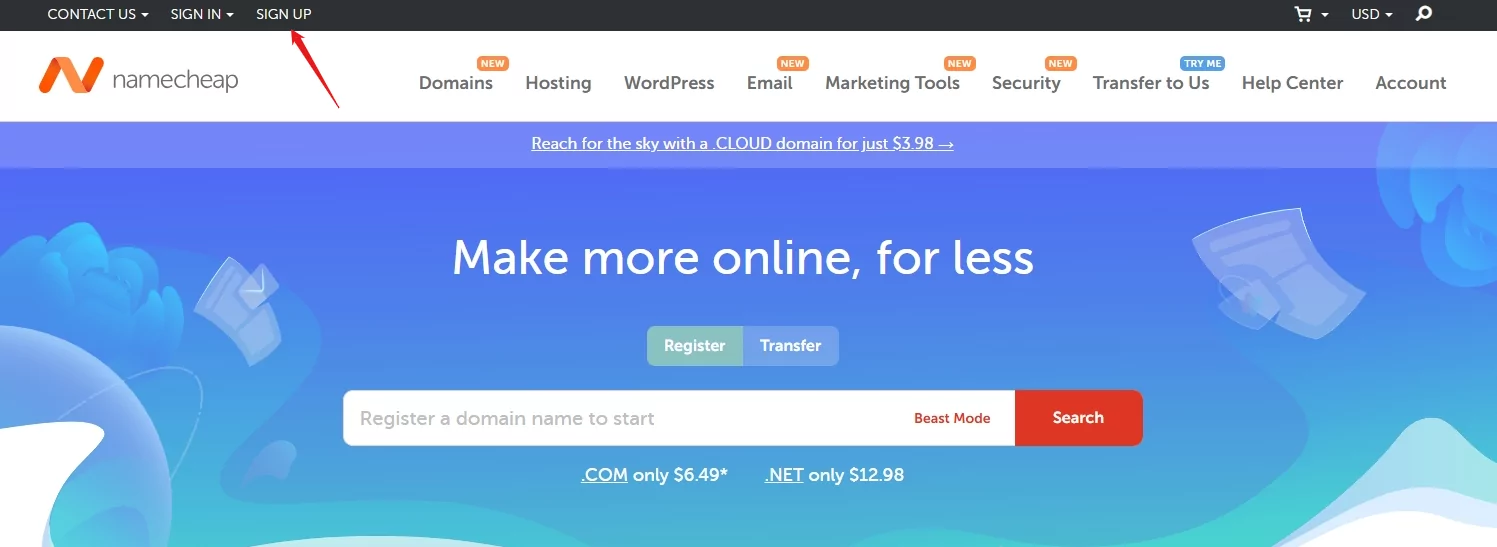
وتوجهت إلى نموذج يطلب المعلومات الأساسية: اسم المستخدم، كلمة المرور، الاسم، والبريد الإلكتروني. كان كل شيء معلمًا بوضوح مع تلميحات مفيدة.
ما لفت انتباهي:
- يؤكد Namecheap أنه لا يمكنك تغيير اسم المستخدم لاحقًا، لذا كان علي التأكد من اختيار اسم سألتزم به.
- كما ينبهونك بعدم استخدام البريد الإلكتروني المرتبط بنطاقات ليس لديك ملكيتها بعد، وهو إجراء وقائي ذكي في حال انتهاء صلاحية النطاق وفقدان وصول البريد الإلكتروني.
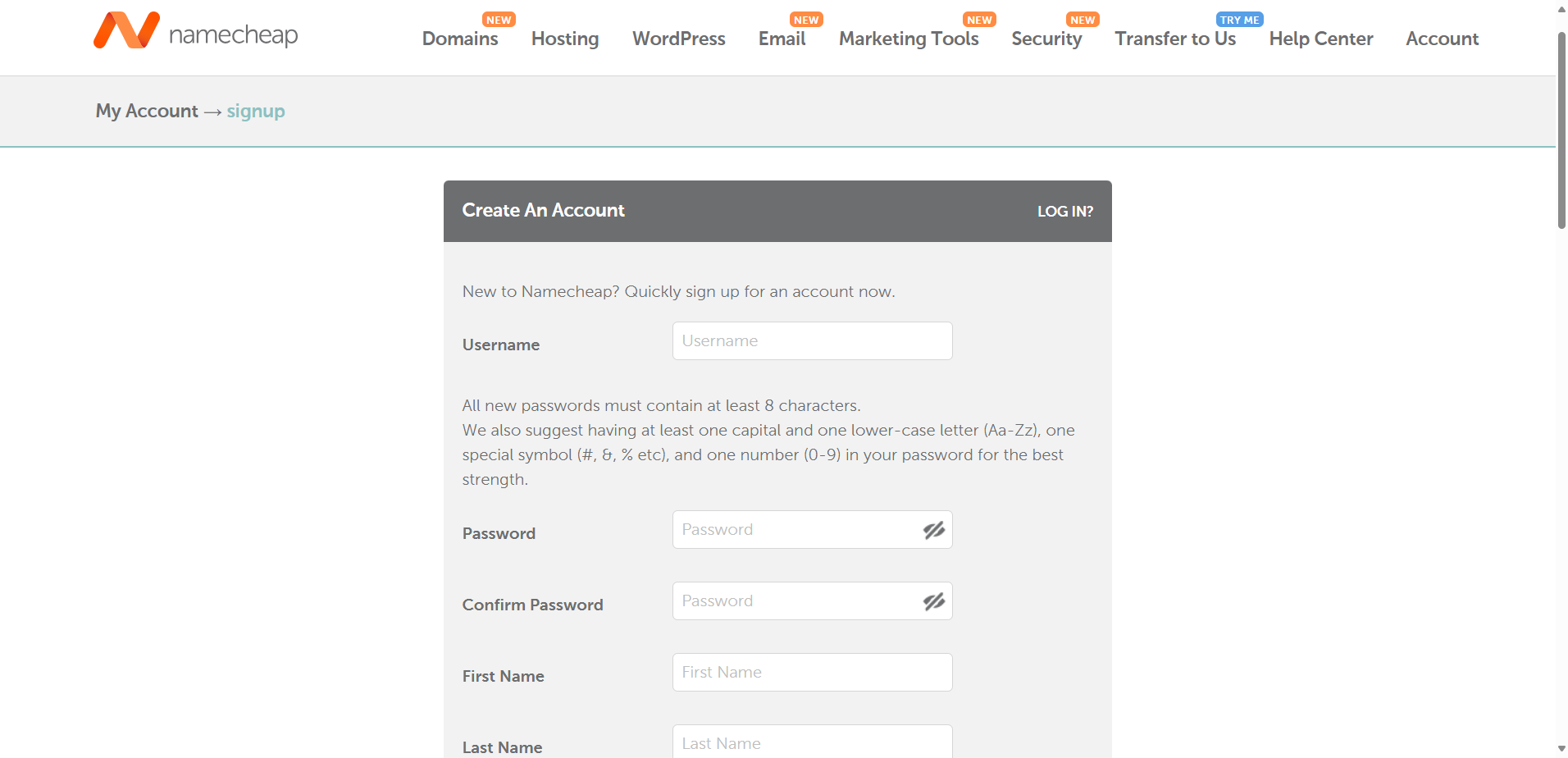
بعد ملء النموذج، نقرت على “Create Account and Continue”، وكأنني دخلت إلى لوحة التحكم دون الحاجة لتأكيد البريد الإلكتروني أو الانتظار. كانت العملية سريعة وسلسة.
سهولة التسجيل في HostGator
بعد ذلك، انتقلت إلى HostGator لاختبار عملية التسجيل لديهم.
من الصفحة الرئيسية، قمت بتوجيه المؤشر إلى تبويب “Hosting” ونقرت على “Web Hosting.”
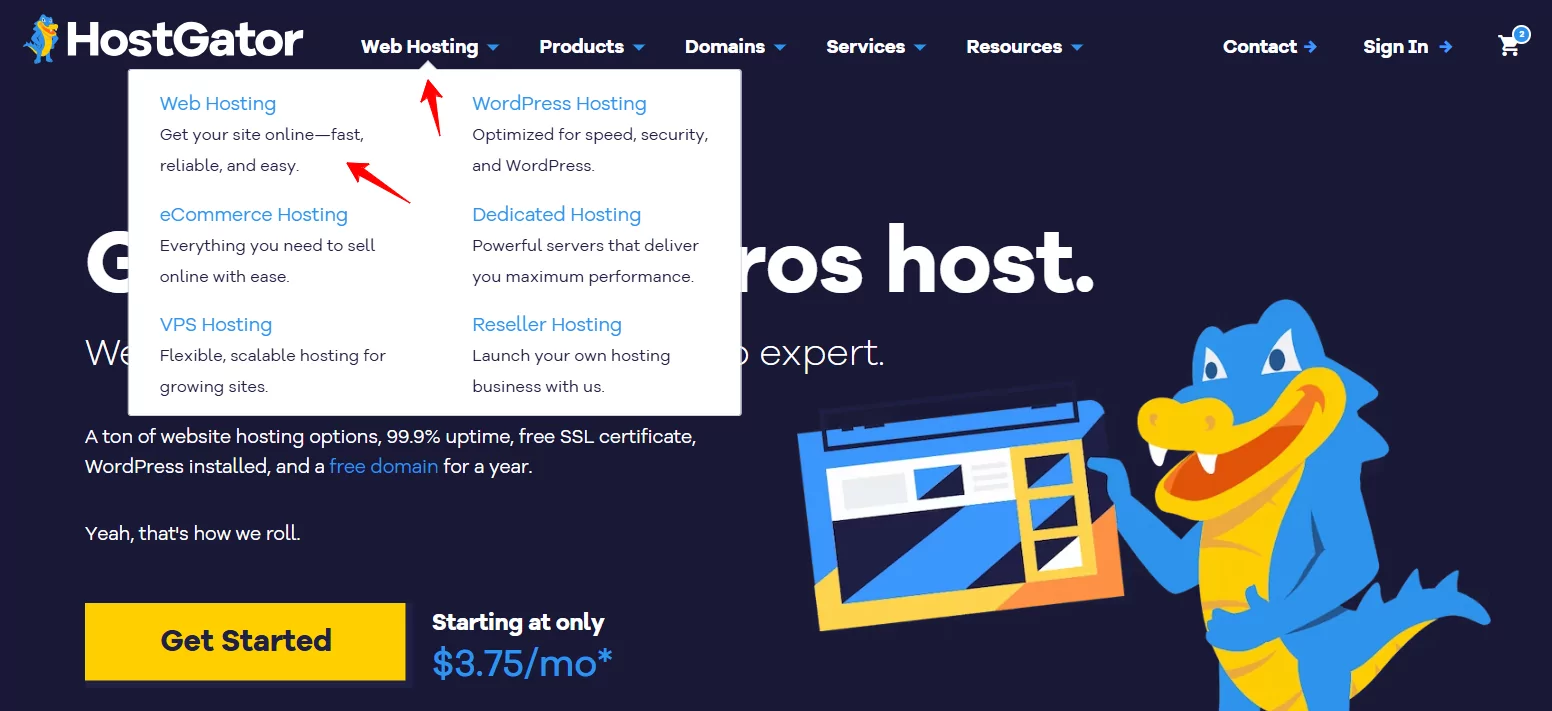
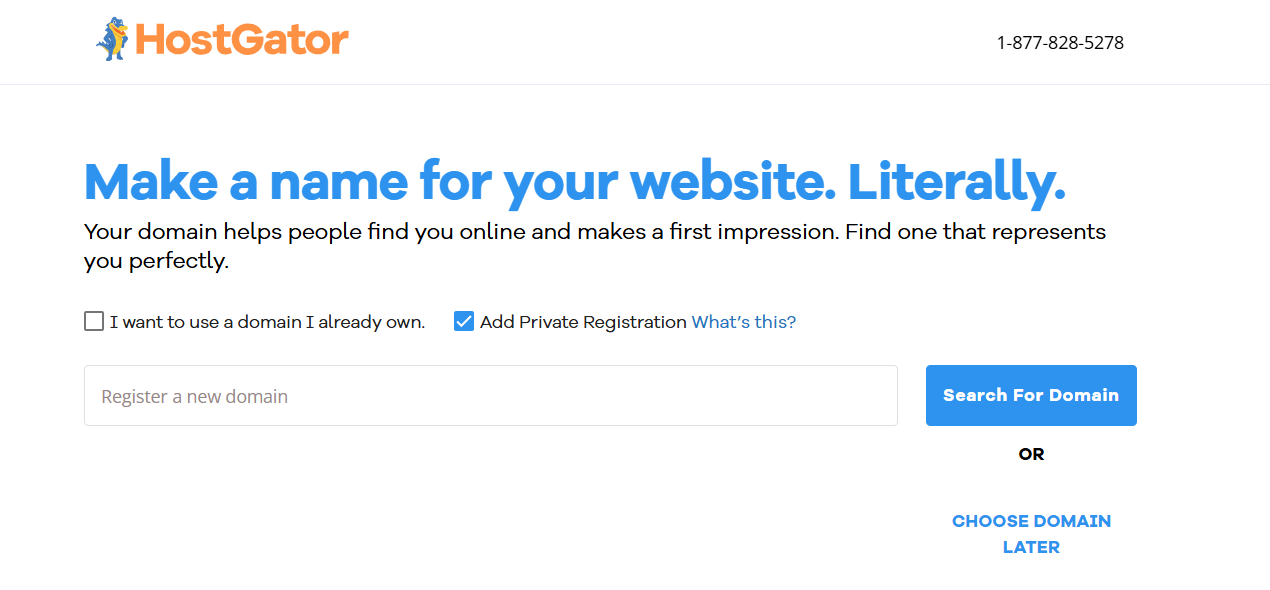
تصفحت الخطط وقررت على خطة Baby. نقرت على “Choose Plan” ووصلت إلى شاشة تطلب إعداد نطاق.
في هذه المرحلة، كانت لدي ثلاثة خيارات:
- تسجيل نطاق جديد
- استخدام نطاق موجود
- “اختيار نطاق لاحقًا” (وهو ما اخترته)
أُنتقلت إلى صفحة إتمام الطلب، حيث اخترت فترة الفوترة. اخترت خطة 3 سنوات بسعر 4.50 دولار/شهر ولاحظت بعض العروض الاختيارية تحتها، مثل:
- أمان SiteLock (2.99 دولار/شهر)
- النسخ الاحتياطي عبر CodeGuard (1.99 دولار/شهر)
- تجربة مجانية لمنتج البريد الإلكتروني الاحترافي
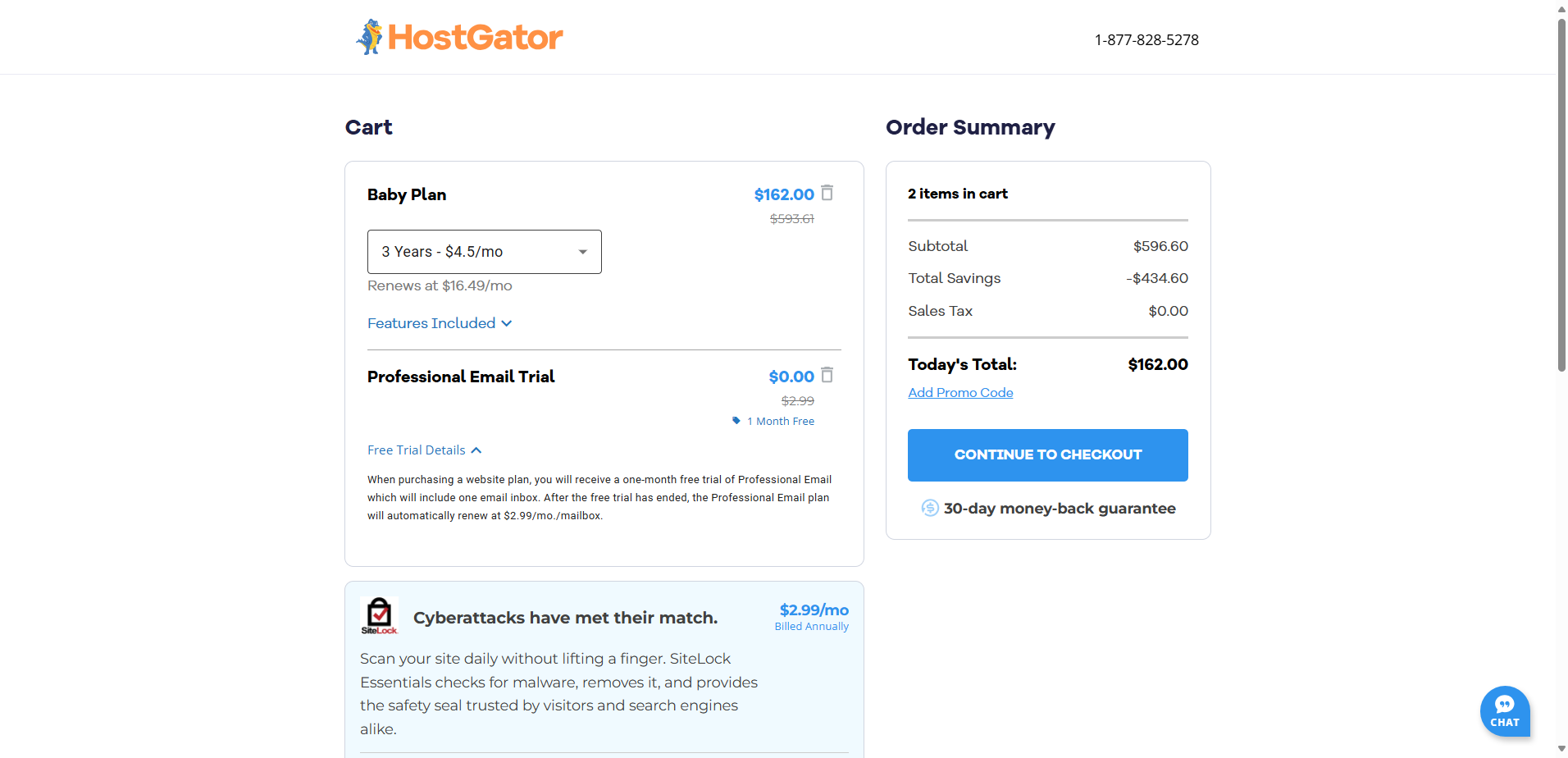
كان كل شيء معلمًا بوضوح، لكن كان علي إلغاء تحديد الخدمات الإضافية يدويًا. إذا لم تكن حذرًا، فقد تدفع مقابل خدمات لا تحتاجها.
بعد مراجعة الأسعار، نقرت على “Continue to Checkout.” ثم انتقلت إلى الخطوة النهائية، حيث قمت بملء:
- معلومات الفوترة (الاسم، العنوان، البريد الإلكتروني)
- كلمة مرور الحساب
- معلومات الدفع (بطاقة ائتمان/خصم أو PayPal)
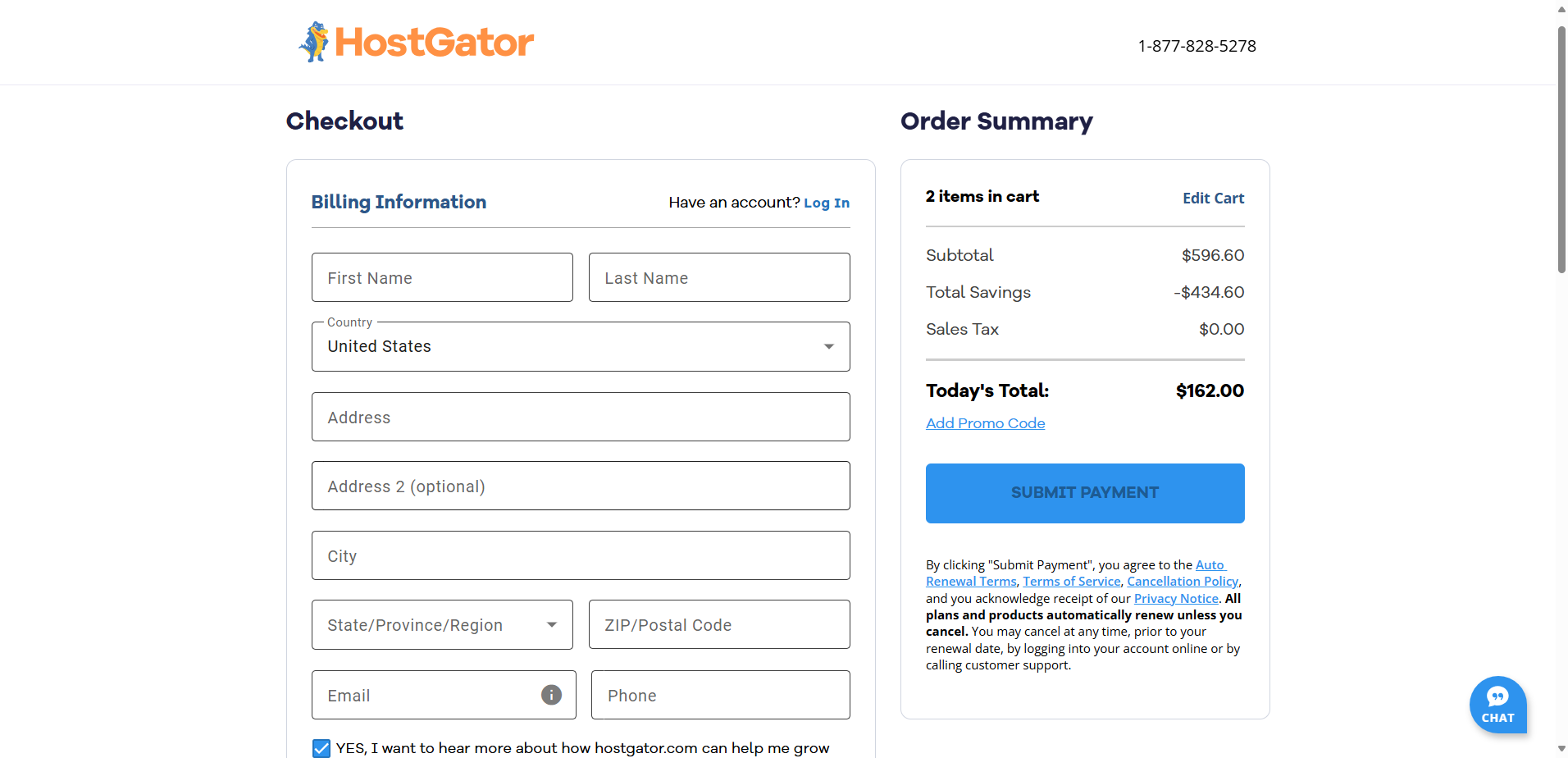
على الجانب الأيمن، عرض ملخص الطلب المجموع الفرعي، الخصومات، والإجمالي المستحق.
بعد التأكد من كل شيء، نقرت على “Submit Payment.” كانت العملية بشكل عام مصممة بشكل جيد، واضحة، وبديهية، دون لحظات من الارتباك أو التعقيد رغم العروض الإضافية.
منطقة العميل ولوحة التحكم
بعد إكمال عملية التسجيل، أردت معرفة مدى بساطة لوحة التحكم، حيث يقضي معظم المستخدمين وقتهم فيها.
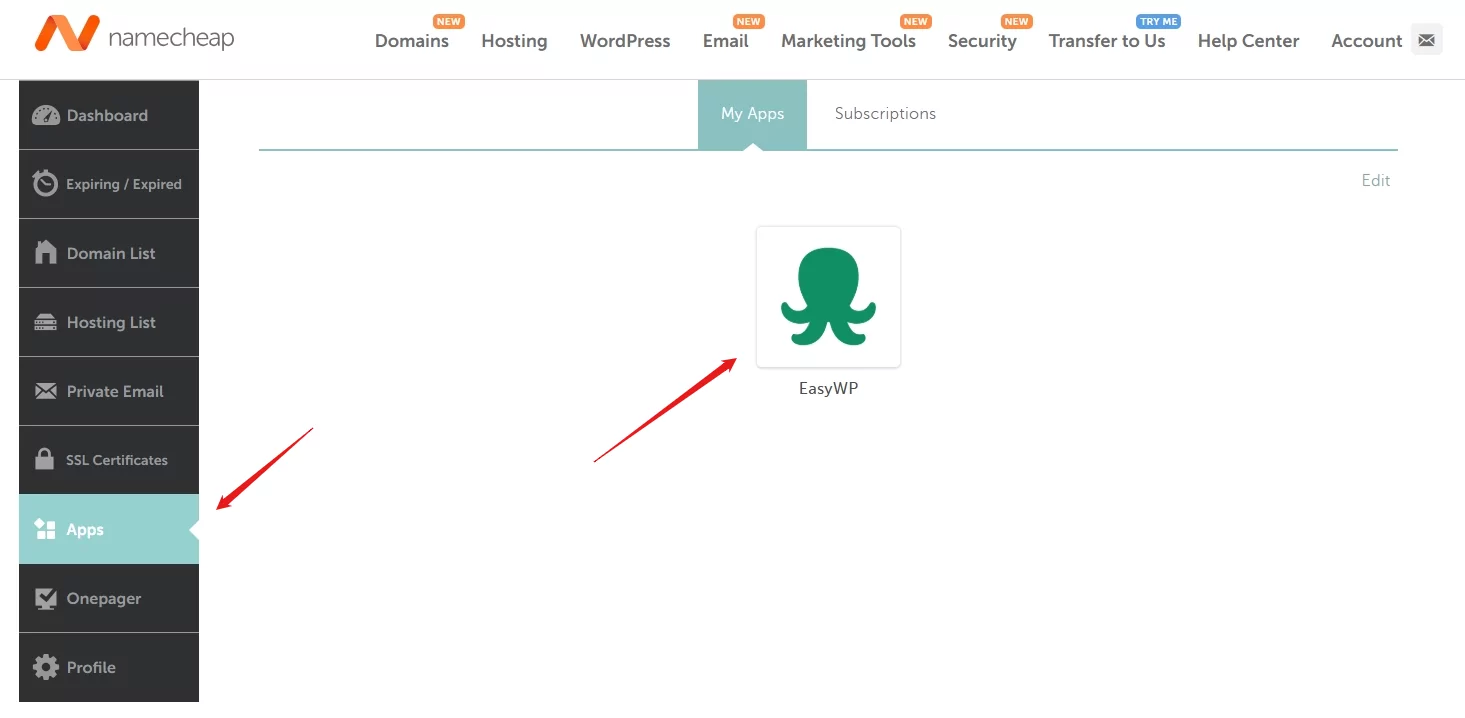
بدأت بـNamecheap. من لوحة حسابي، انتقلت إلى قائمة التطبيقات واخترت EasyWP لإدارة موقعي على ووردبريس.
بمجرد دخولي، استقبلتني واجهة عصرية ونظيفة. كان كل شيء مصنفًا بترتيب:
- تبويب النظرة العامة يعرض النطاق، حالة SSL، ووقت تشغيل الموقع.
- عند النقر على “Manage” يمكنني مشاهدة اشتراكي، تغيير النطاق، إدارة SSL، وتبديل وضع الصيانة.
- تبويب النسخ الاحتياطي يسمح بالنسخ الاحتياطية اليدوية (يومية فقط في الخطط الأعلى).
- تبويب الملفات وقاعدة البيانات يوفر وصول SFTP وphpMyAdmin.
- تعرض لوحة تحليلات بسيطة استخدام الذاكرة وCPU.
- تبويبات أخرى مثل الأمان، الإضافات، والإشعارات تساعد في إدارة أدوات مثل HackGuardian وتكاملات CDN.
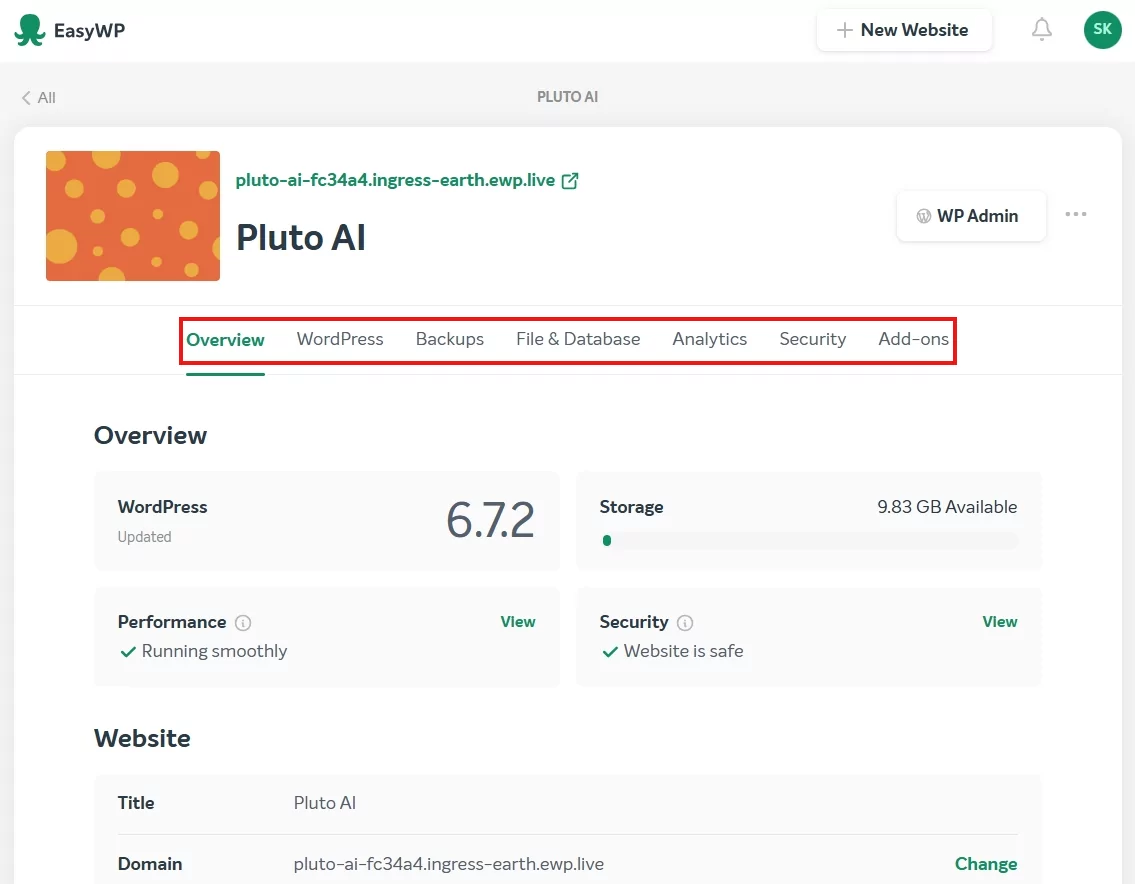
بعد بضع دقائق من الاستكشاف، بدا كل شيء منطقياً رغم أن الأمر تطلب بعض النقرات لفهم كل قسم بالكامل. سأقيّم سهولة الاستخدام بمتوسط.
ثم انتقلت إلى لوحة تحكم HostGator.
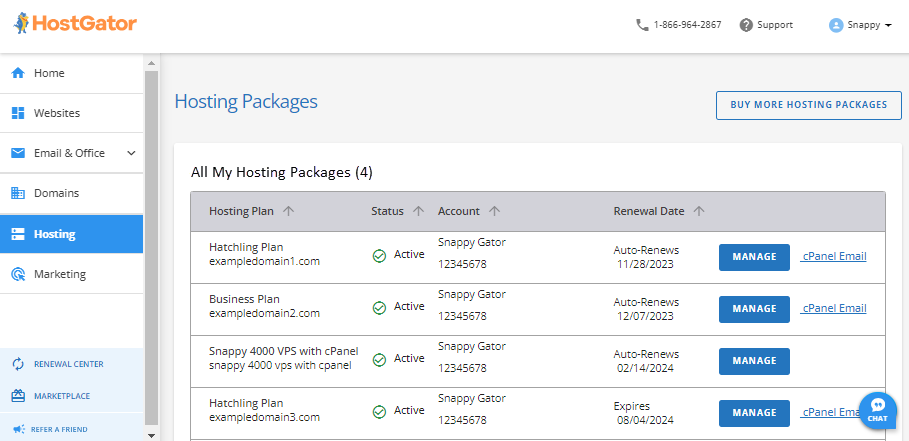
بعد إتمام الدفع مباشرة، نقلني HostGator إلى بوابة العملاء. من الجانب الأيسر، نقرت على “Hosting” ورأيت كل خططي. حتى مع وجود خطة واحدة فقط، كانت تعرض لمحة واضحة تشمل:
- اسم الخطة
- النطاق
- تاريخ التجديد
- الحالة
- زرّان للإجراء: “Manage” و “cPanel Email”
عند النقر على “Manage”، دخلت إلى لوحة إدارة الباقة، وهناك أُعجبت حقًا بتجربة HostGator.
قدمت لي كل المعلومات التي أحتاجها بنظرة سريعة:
- معلومات الخادم (IP، nameservers)
- أزرار سريعة لإضافة موقع جديد، الدخول إلى cPanel، أو إطلاق ووردبريس
- تفاصيل استخدام الموارد (القرص، CPU، النطاق الترددي)
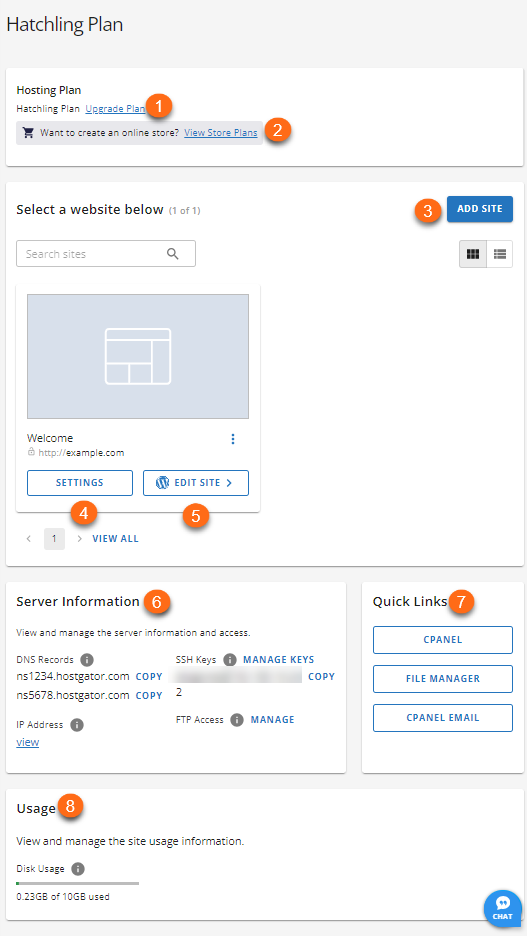
كان كل شيء معلمًا بوضوح. حتى وإن كنت مبتدئًا تمامًا، فإن الواجهة ترشدك ولا تحتاج إلى شرح إضافي. بالمقارنة مع Namecheap، شعرت أنني أحتاج إلى عدد أقل من النقرات لإنجاز المهام.
إنشاء موقع ووردبريس جديد
هذه واحدة من أولى المهام التي يريدها الأشخاص بعد الحصول على الاستضافة، لذا أردت أن أرى مدى سرعة وسهولة العملية للمبتدئين.
بالنسبة لـ Namecheap، كانت لدي خياران:
- استخدام cPanel وSoftaculous
- أو استخدام لوحة EasyWP
قمت بتجربة كلا الخيارين. مع cPanel، قمت بما يلي:
- دخلت عبر “Go to cPanel”;
- فتحت Softaculous Apps Installer؛
- نقرت على WordPress → Install;
- ملأت النموذج بنطاقي، واسم المسؤول/كلمة المرور، واسم الموقع؛
- نقرت على Install.
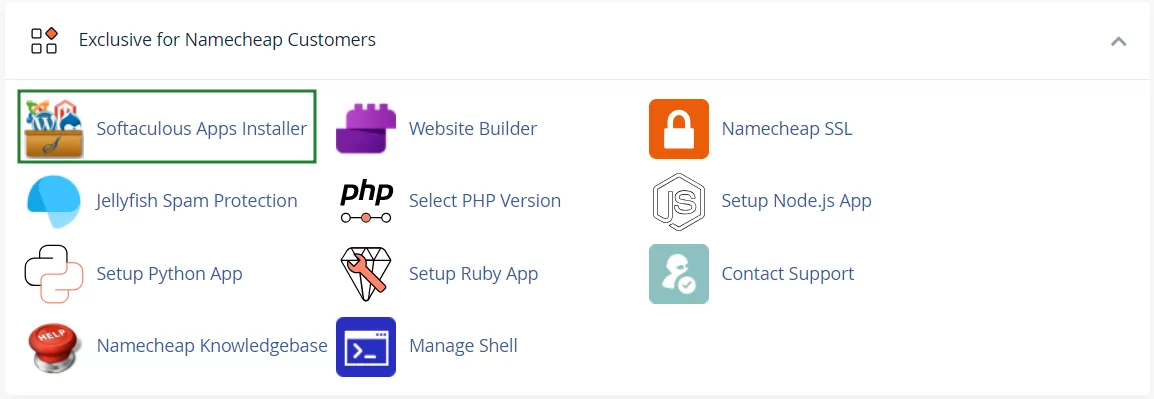
عمل الأمر بشكل جيد، لكنه تطلب خطوات أكثر وشعر بأنه تقني أكثر.
ثم جربت طريقة EasyWP. وكانت أبسط بكثير:
- نقرت على “New Website” داخل لوحة EasyWP.
- سمّيت موقعي.
- أدخلت نطاقي.
- نقرت على “Create Website”.
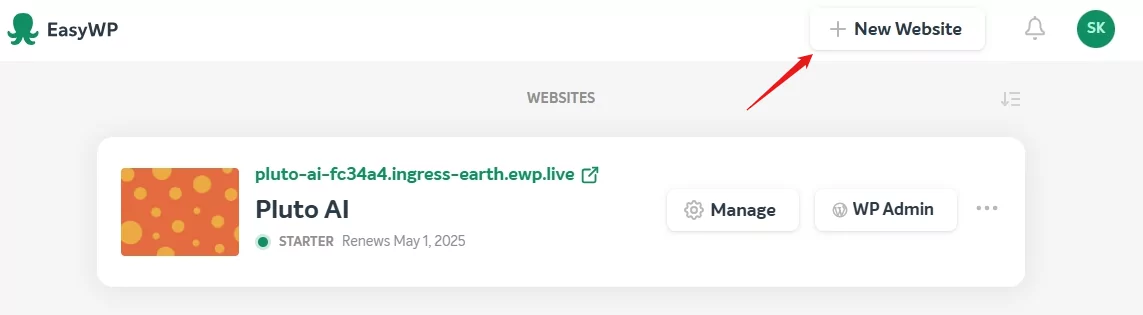
انتهى الأمر، فتم تثبيت ووردبريس في أقل من دقيقتين. هذه الطريقة بالتأكيد هي الأفضل للمبتدئين.
الآن لننتقل إلى HostGator.
بعد الشراء مباشرة، جعل HostGator بدء استخدام ووردبريس أمرًا سلسًا للغاية. تم إعادة توجيهي إلى لوحة بوابة العملاء، حيث اتبعت الخطوات التالية:
- نقرت على تبويب “Websites” في القائمة الجانبية.
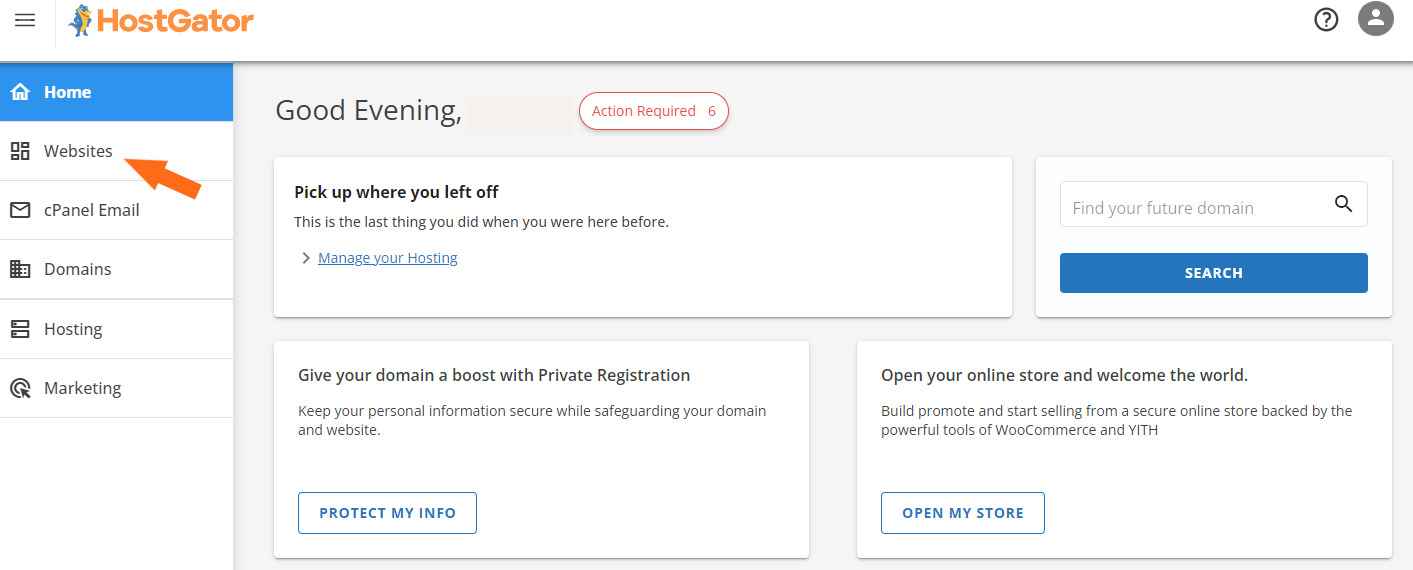
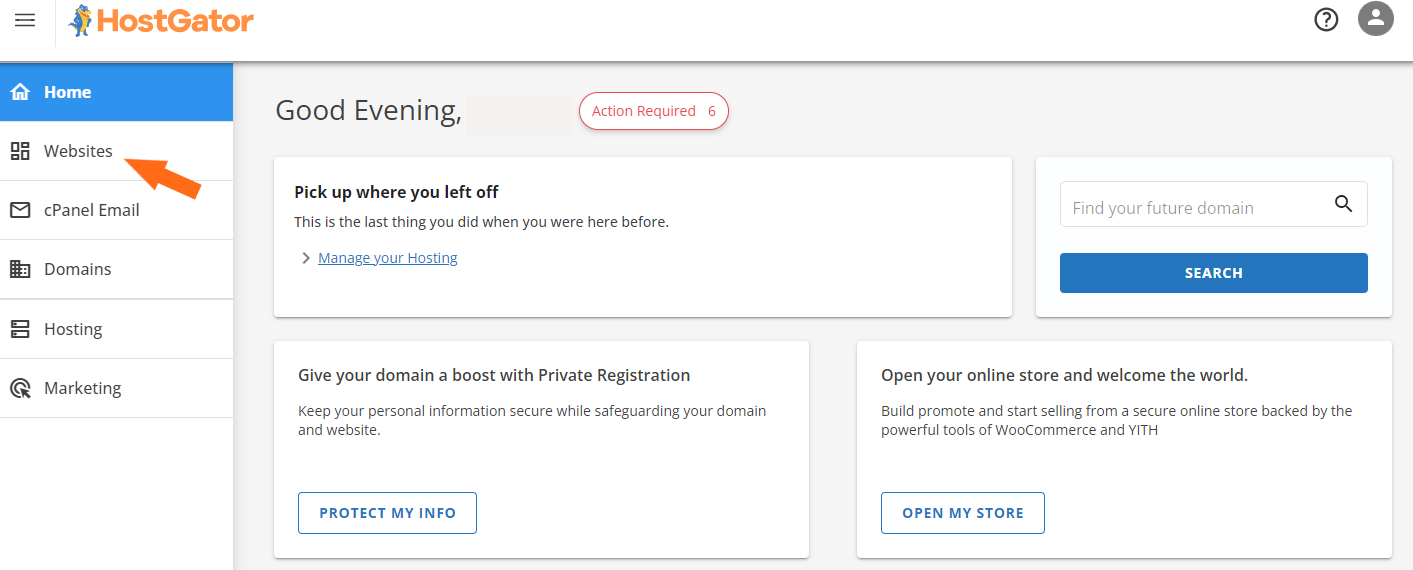
- على تلك الصفحة، نقرت على “Add Site”، مما نقلني إلى تبويب الاستضافة.
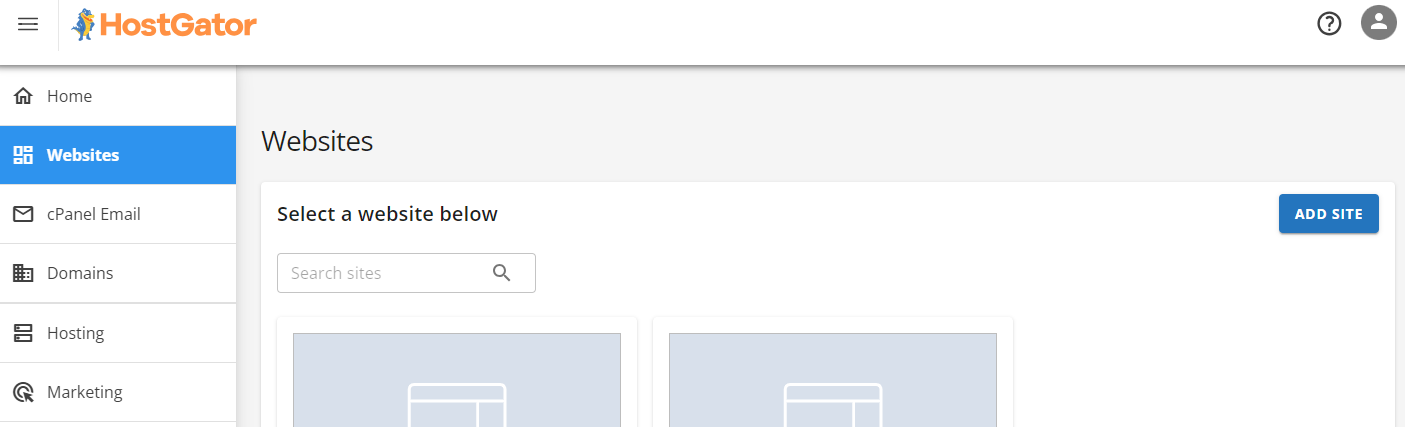
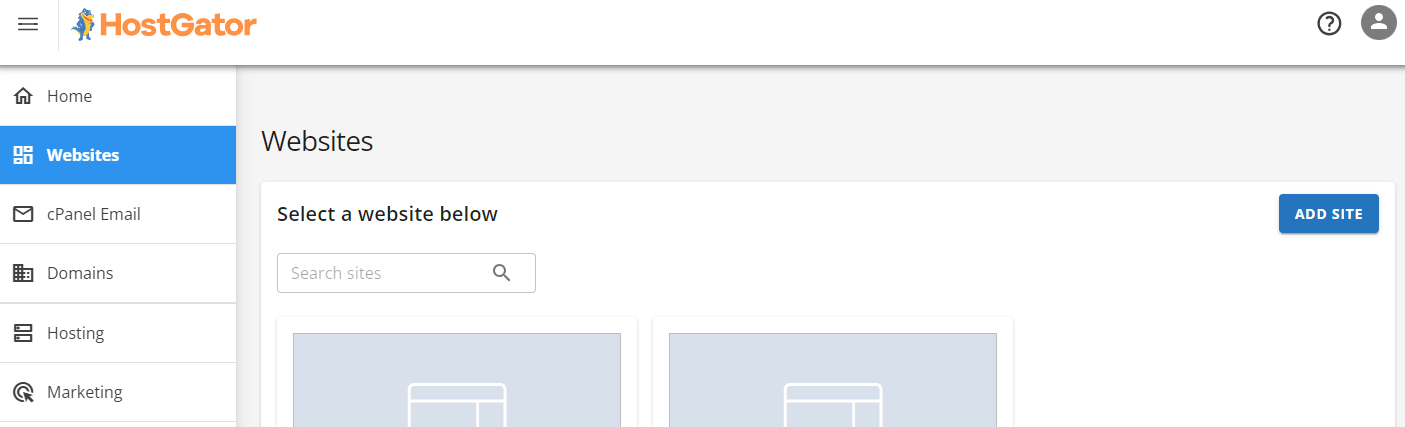
- اخترت الباقة التي أريد تثبيت ووردبريس عليها، ثم نقرت على “Manage.”
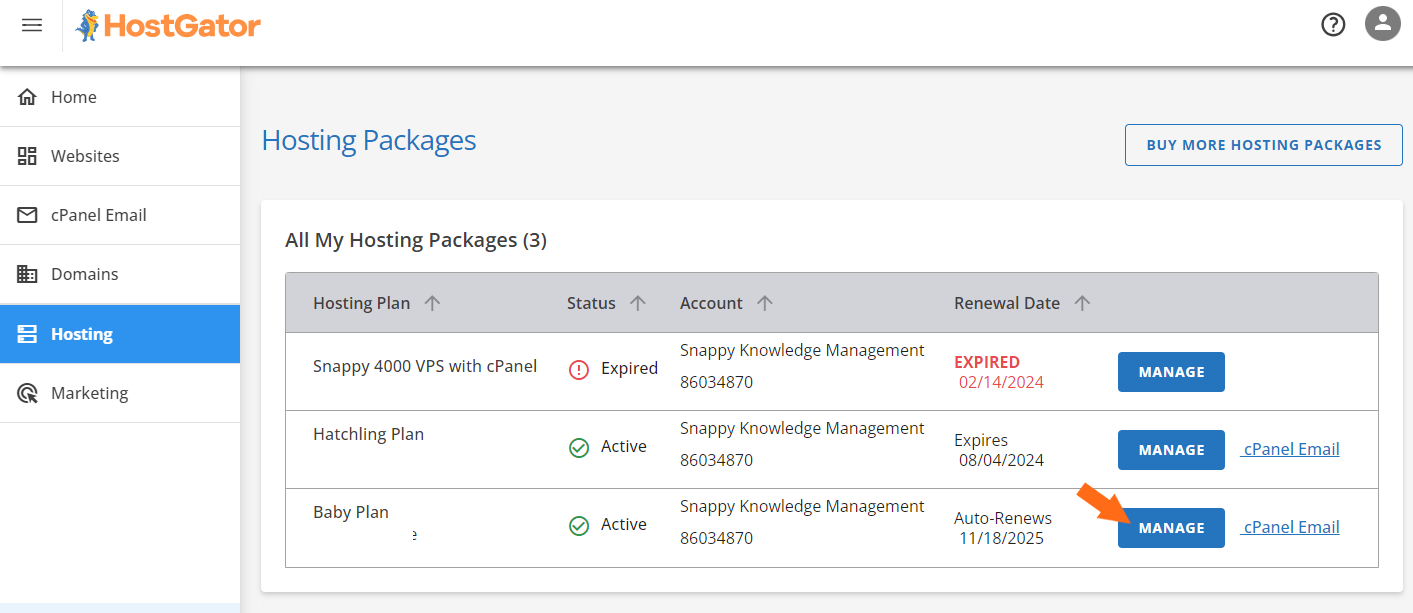
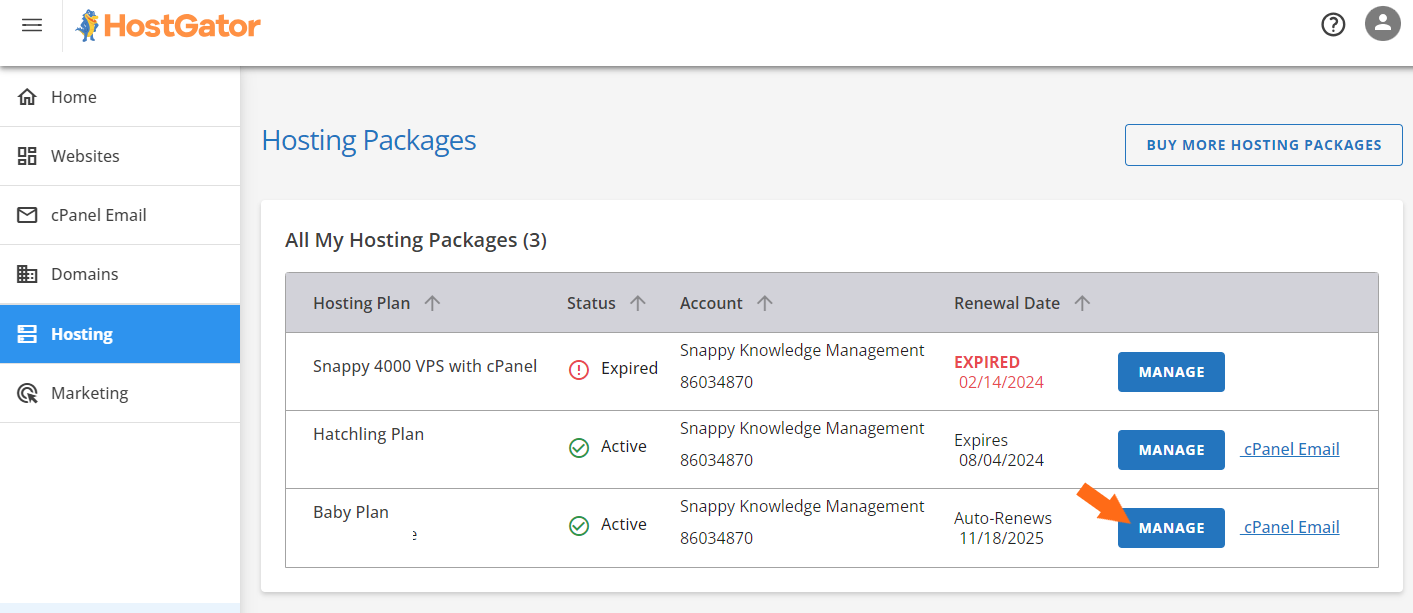
- بمجرد دخولي إلى لوحة الاستضافة، نقرت على “Add Site” مرة أخرى.
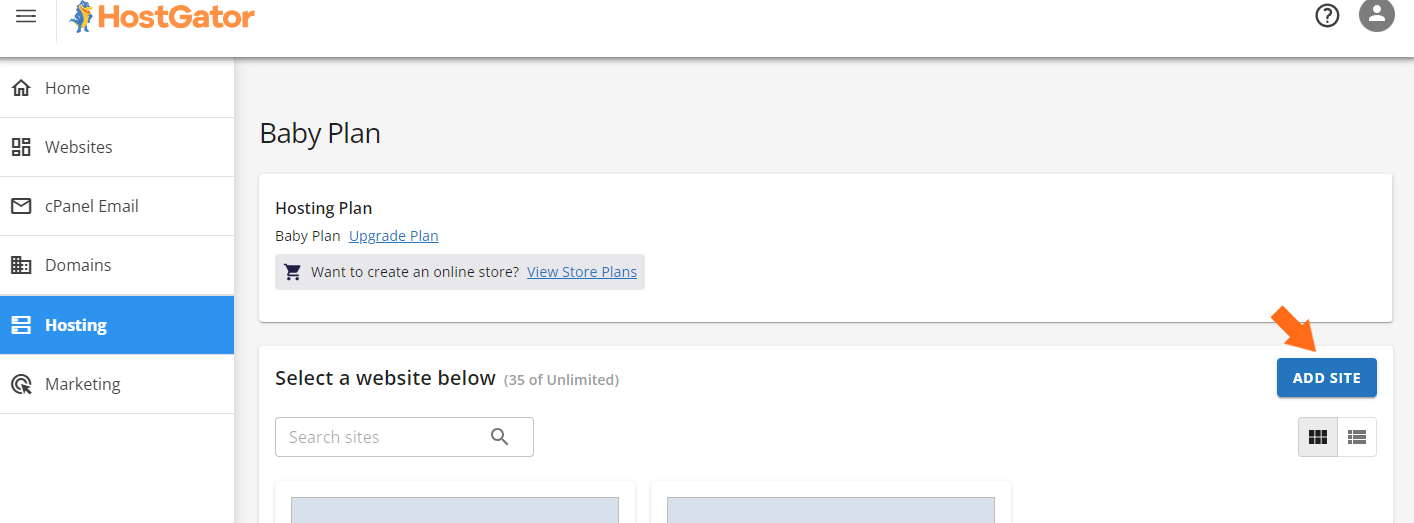
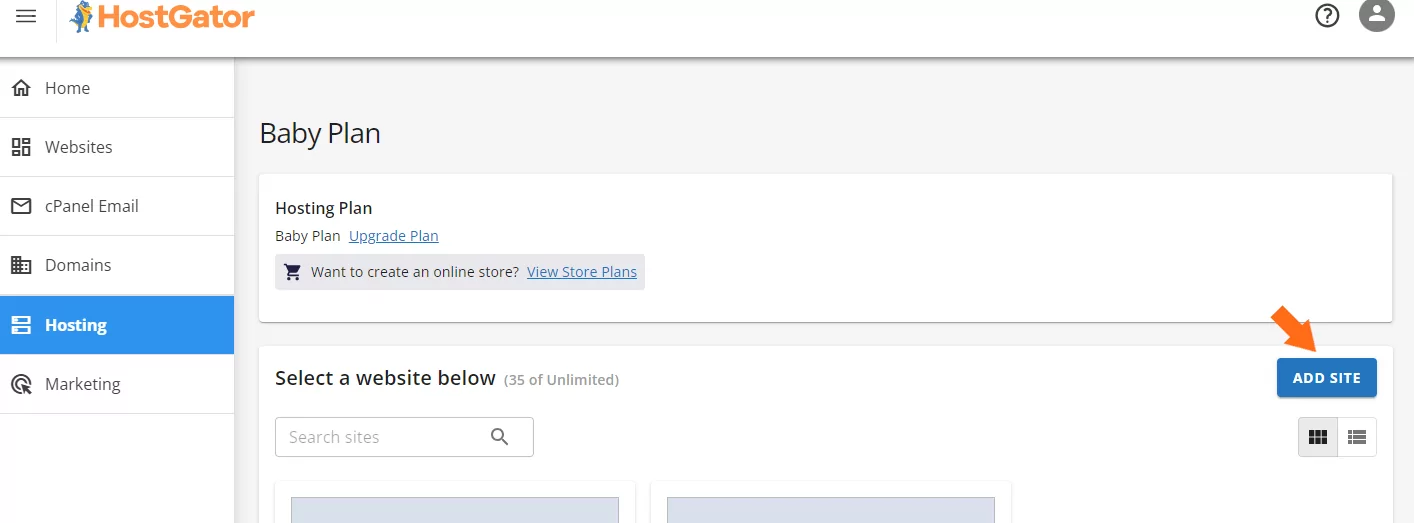
- في الصفحة التالية، اخترت “Install WordPress” ونقرت على Continue.
طلب مني HostGator تسمية موقعي (أو تخطي ذلك)، ثم أظهر لي ثلاث خيارات للنطاق:
- إدخال اسم نطاق
- استخدام نطاق مؤقت
- تخطي إعداد النطاق في الوقت الحالي
اخترت نطاقي، وأكدت التفاصيل، وبدأ تثبيت ووردبريس. خلال دقيقة واحدة، أصبح موقعي جاهزًا.
لعرض لوحة ووردبريس، كان لدي خياران:
- الخيار 1: العودة إلى بوابة العملاء، والانتقال إلى Websites، والنقر على “Edit Site.” قام HostGator بتسجيل دخولي أوتوماتيكيًا باستخدام نظام تسجيل الدخول الموحد (SSO)، دون الحاجة إلى كلمات مرور.
- الخيار 2: الانتظار حتى تنتشر إعدادات DNS والدخول يدويًا عبر yourdomain.com/wp-admin باستخدام بيانات الاعتماد التي تم تجهيزها.
اخترت خيار بوابة العملاء (الخيار 1). كانت العملية سلسة ومناسبة للمبتدئين. تثبيت بنقرة واحدة مع تسجيل دخول تلقائي جعل الإعداد سريعًا وسلسًا دون أي تعقيد.
إدارة الخادم
أخيرًا، أردت أن أعرف مدى سهولة إدارة الخادم، وخاصة للمستخدمين الذين ليسوا تقنيين للغاية.
بالنسبة لـ Namecheap، يعتمد ذلك على الخطة. استكشفت كل وحدة لأحكم على مستوى التحكم والسهولة المقدمة.
من خلال cPanel، كنت قادرًا على:
- رفع الملفات عبر File Manager أو FTP
- إنشاء وإدارة قواعد البيانات باستخدام MySQL وphpMyAdmin
- تثبيت تطبيقات مثل ووردبريس عبر Softaculous
- مراقبة زيارات الموقع وإحصاءات الاستخدام
- تكوين حسابات البريد الإلكتروني، فلاتر السبام، وإعادة التوجيه
- إدارة إعدادات الأمان، بما في ذلك SSL وحظر IP وحماية الروابط
بشكل عام، يمنحك cPanel وصولًا كاملاً لكل ما تحتاجه، لكنه ليس الأكثر ملائمة للمبتدئين؛ هناك منحنى تعليمي إذا كانت هذه هي تجربتك الأولى.
بعد ذلك، أردت استكشاف ما يقدمه EasyWP من حيث التحكم، خصوصًا وأنه خدمة مُدارة.
على الرغم من أنه مصمم ليكون بسيطًا، فوجئت بمدى ما يمكنني إدارته:
- الوصول إلى الملفات عبر SFTP حتى أتمكن من رفع وتعديل ملفات القالب مباشرة
- الوصول إلى قاعدة البيانات باستخدام phpMyAdmin لتعديل إعدادات البيانات الخاصة بالإضافات
- تبويب تحليلات مدمج يعرض استخدام الـ CPU والRAM، وهو مفيد جدًا لمراقبة الأداء
- أزرار لتفعيل CDN Supersonic، إدارة SSL، وتفعيل وضع الصيانة
- لوحة تحكم نظيفة وبسيطة تعطيك القدر الكافي من التحكم دون إرهاق
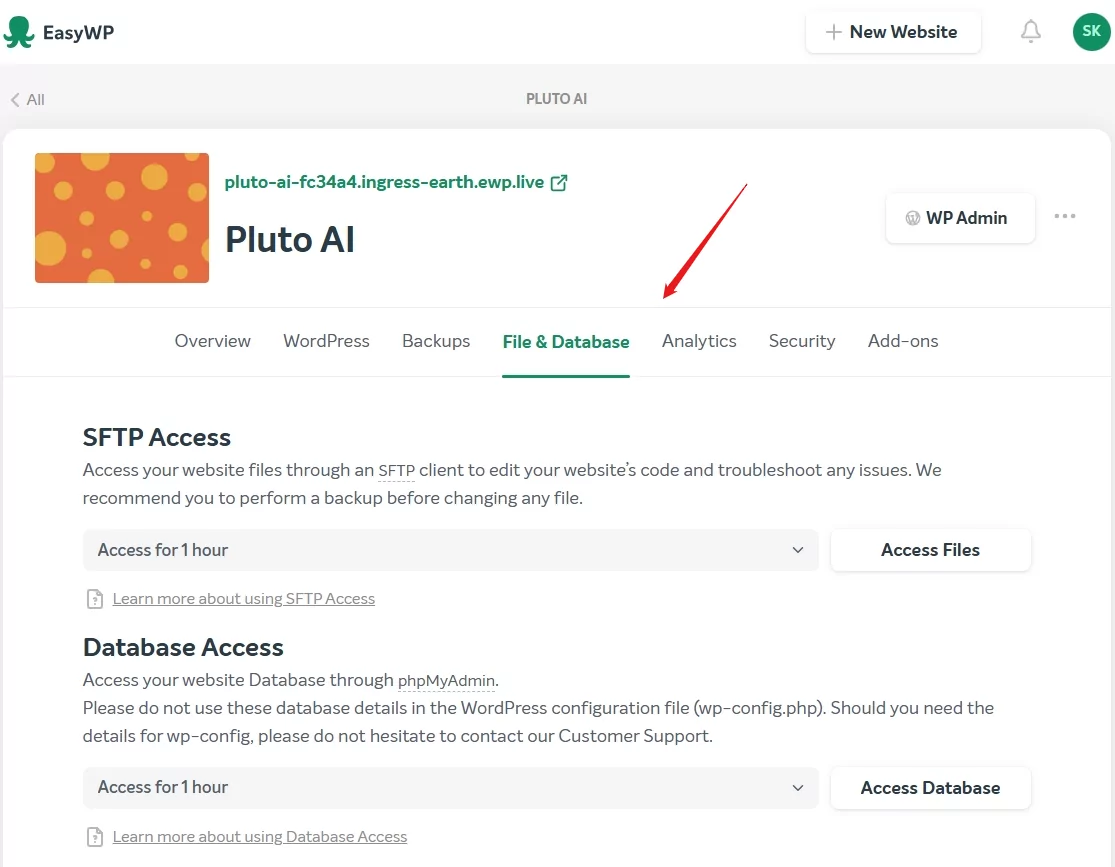
بصراحة، يحقق EasyWP توازنًا رائعًا؛ لا تحصل على وصول كامل للجذر، لكن لإدارة موقع ووردبريس يمنحك كل الأساسيات بدون التعقيد الذي قد يحمله cPanel.
إذا كنت تستخدم خادم VPS أو مخصص، فإن Namecheap يمنحك مرونة أكثر، ولكن يزيد ذلك من المسؤولية أيضًا.
يمكنك الاختيار بين ثلاث مستويات لإدارة الخادم:
- إدارة من قبلك – تقوم بكل شيء بنفسك، مع وصول كامل للجذر، وتحكم تام، دون مساعدة من Namecheap. مثالي إذا كنت واثقًا من إدارة خوادم لينكس.
- إدارة أساسية – يساعدك Namecheap في الإعداد الأساسي ومشكلات الأجهزة، لكنك تتولى معظم العمل التقني.
- إدارة كاملة – يتكفلون بكل شيء: المراقبة، التحديثات، استكشاف المشكلات، النسخ الاحتياطية، والمزيد.
يمكنك الاختيار بين cPanel (مع تكلفة إضافية) وWebuzo، وهي لوحة خفيفة وسهلة للمبتدئين. جربت Webuzo باختصار. جعل إعداد المستخدمين، النطاقات، البريد الإلكتروني والتطبيقات بسيطًا. إنها أسهل من استخدام سطر الأوامر، ولكنها تظل متقدمة قليلاً للمستخدمين العاديين.
في HostGator شعر كل شيء كمركَّز. بعد التسجيل في بوابة العملاء، نقرت على “Manage” ضمن خطة الاستضافة.
هناك، استطعت:
- مشاهدة عنوان IP وحالة الخادم
- الوصول إلى cPanel بنقرة واحدة
- عرض استخدام الذاكرة، القرص، والنطاق الترددي
- إضافة نطاقات أو نطاقات فرعية
- تفعيل أو تعطيل الخدمات
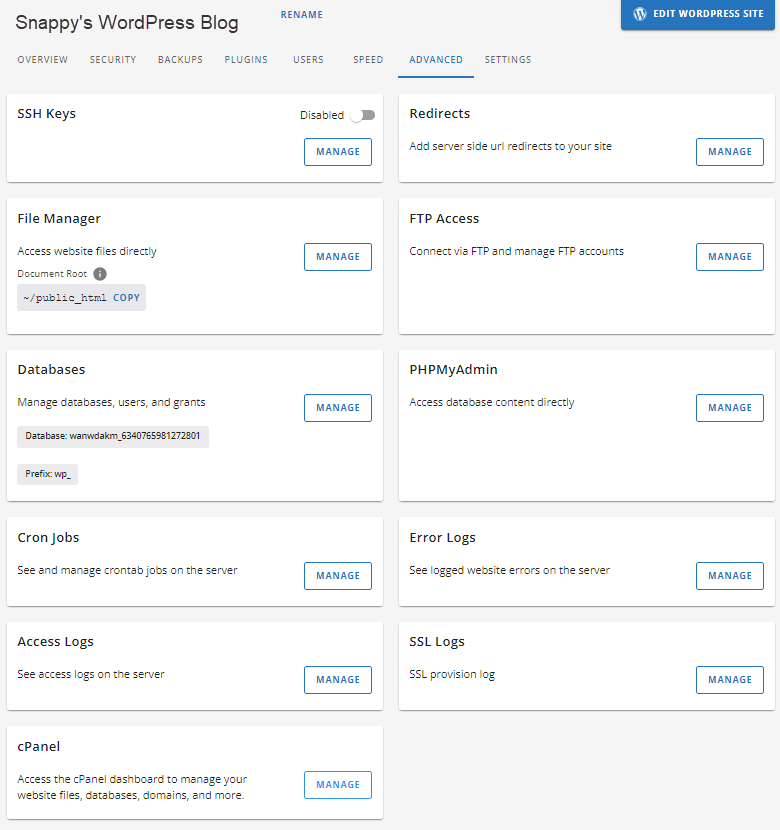
بالنسبة لخطط VPS والمخصصة، يعرض تبويب Resources رسوم بيانية لاستخدام الموارد واقتراحات للترقية. كل شيء معلم بوضوح وسهل المتابعة. تتولى بوابة العملاء حوالي 90% مما تحتاجه، ولا تحتاج إلى cPanel إلا للمهام المتقدمة.
إنها التجربة التي تريدها كمبتدئ أو مستخدم مشغول: دون تخمينات، فما عليك سوى سهولة الوصول.
6. مقارنة الخصوصية والأمان: أي منصة أكثر أماناً؟
يوفر HostGator سيطرة أكبر ومرونة للمستخدمين المتقدمين.
خصوصية وأمان Namecheap
منذ البداية، أكد Namecheap أن الخصوصية والأمان مهمان، دون فرض رسوم إضافية على الأساسيات.
حصلت على شهادات PositiveSSL المجانية، المثبتة تلقائيًا. وتتعدى هذه الشهادات معيار HTTPS، حيث تأتي من Sectigo – سلطة شهادات موثوقة – لبناء ثقة الزوار.
خلف الكواليس، يضيف Namecheap جدار حماية ModSecurity وحماية ضد هجمات DDoS عبر CDN Supersonic، الذي يوزع الحركة ويمنع المهاجمين. لم يكن علي إعداد أي شيء، فكل شيء كان يتم تلقائيًا.
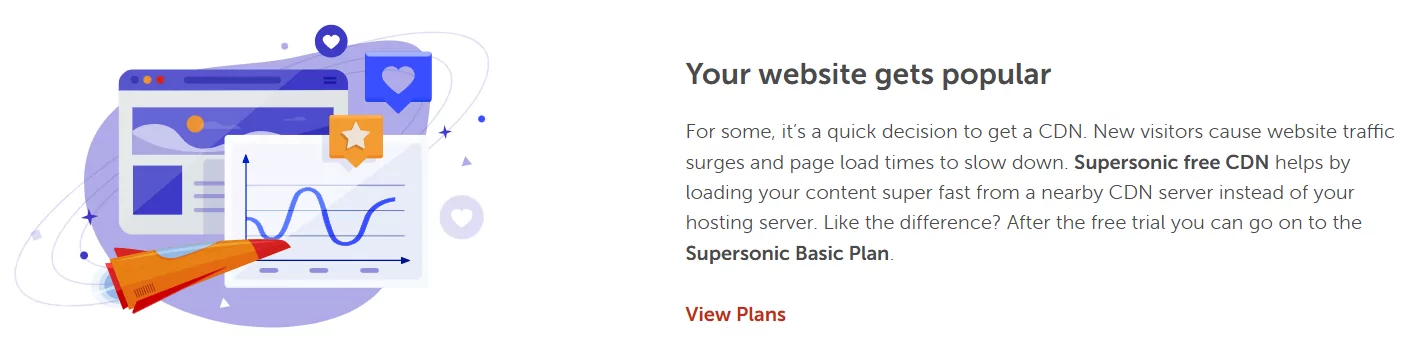
النسخ الاحتياطية غير مدرجة في الخطة الأساسية Stellar، لكن بعد الترقية إلى Stellar Plus، بدأت النسخ الاحتياطية اليومية تلقائيًا.
تحصل أيضًا على فلترة للسبام والفيروسات عبر البريد الإلكتروني، بالإضافة إلى خصوصية WHOIS مجانية لإخفاء معلوماتك الشخصية.
استعرضت أيضًا لوحة أمان EasyWP، حيث يمكنك تفعيل:
- HackGuardian (يقفل موقعك في وضع العرض فقط)
- MalwareGuardian (يقوم بفحص كل ساعتين وتقرير التهديدات)
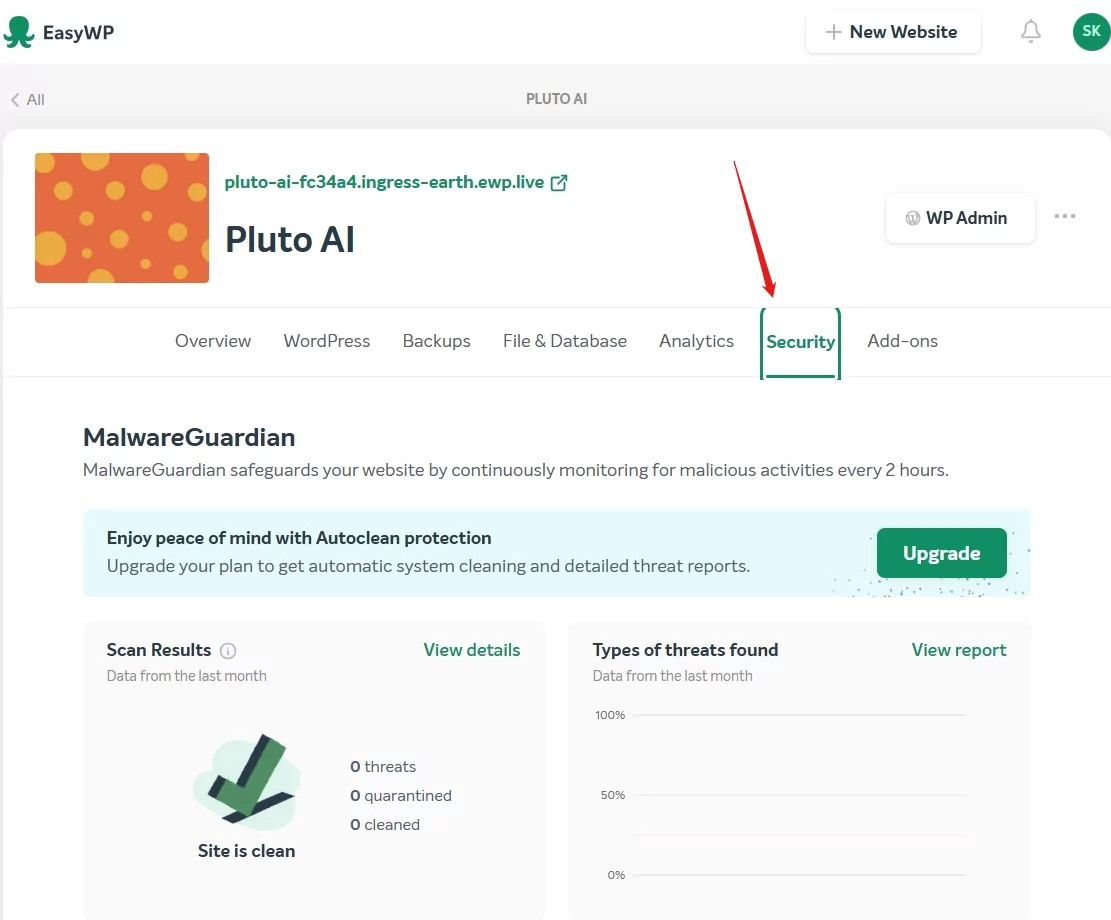
ليس مجرد مربعات اختيار؛ يمكنك عرض السجلات، وتشغيل الفحوصات، وتعديل مستويات الحماية. بالنسبة للخوادم VPS أو المخصصة، يوفر Namecheap وصول كامل للجذر، وSSH، واختيار Webuzo أو cPanel مع مستويات إدارة مرنة (افعلها بنفسك، أساسية، أو كاملة).
على مستوى الحساب، تحصل على مصادقة ثنائية (2FA)، وتنبيهات عند تسجيل الدخول، وتحكم مفصل في استعادة كلمة المرور، وهو أمر نادرًا في شركات الاستضافة الاقتصادية.
خصوصية وأمان HostGator
يوفر HostGator أمانًا أساسيًا متينًا، لكن معظم الحمايات المتقدمة تتطلب إعدادًا يدويًا أو تكلف رسومًا إضافية.
مثل Namecheap، يشملون SSL مجاني، وCloudflare CDN، وحماية أساسية ضد هجمات DDoS. يقوم جدار الحماية وModSecurity بمنع التهديدات الشائعة، لكن فحوصات البرمجيات الخبيثة، النسخ الاحتياطية، والخصوصية الإضافية متوفرة فقط مع إضافات مدفوعة مثل SiteLock، CodeGuard، وخصوصية النطاق.
ما يبرع فيه HostGator هو إرشادك لتأمين حسابك؛ يتحققون من كلمات المرور الضعيفة، يقدمون SSH، خصوصية الدلائل، وشروحات فيديو. ومع ذلك، فإن المسؤولية تقع على عاتقك في تحديث التطبيقات، إدارة الأذونات، وتنظيف الموقع إن لزم الأمر.
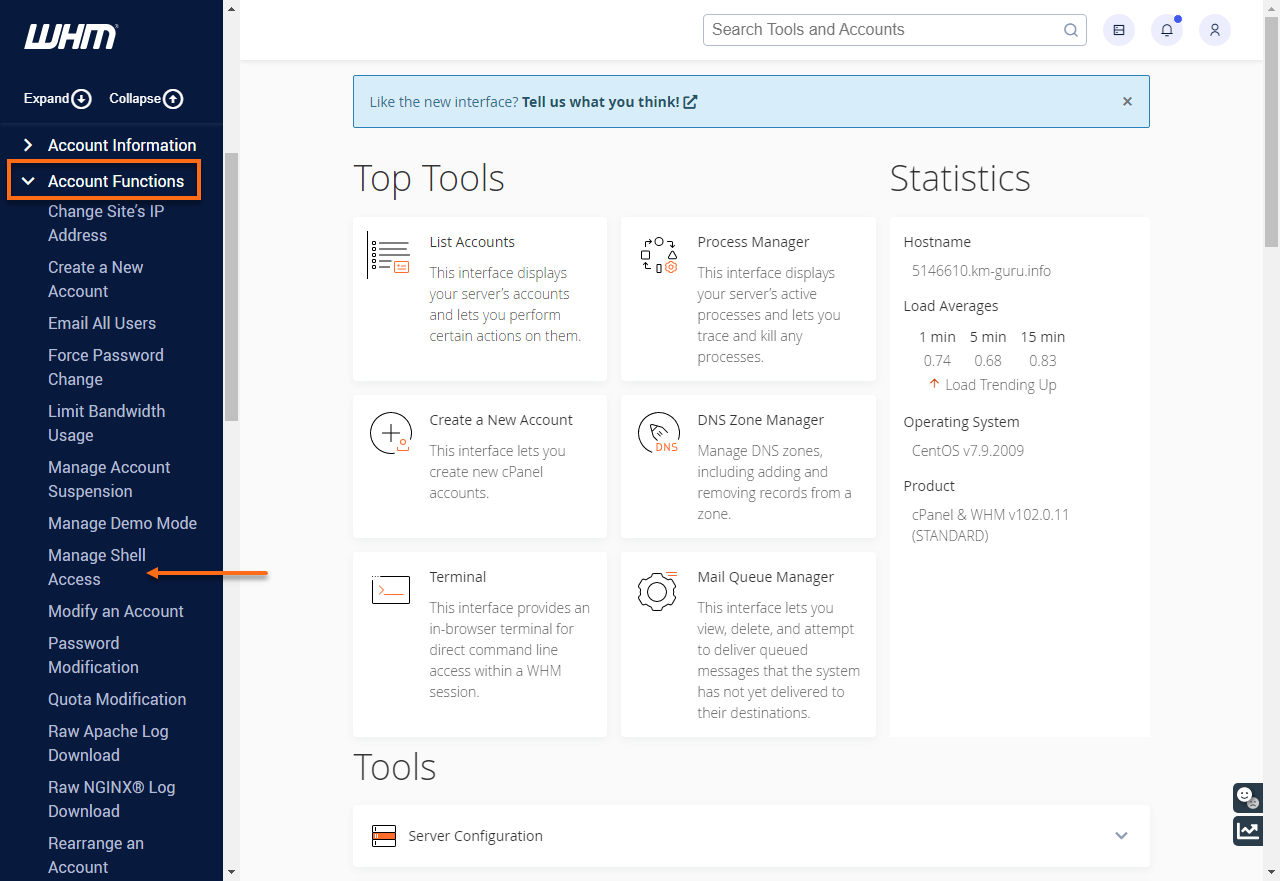
من خلال بوابة العملاء، استطعت تبديل SSL وDNSSEC وإدارة SiteLock، لكن تثبيت، إعداد الفحوصات، ومراقبة البرمجيات الخبيثة كانت تقع على عاتقي.
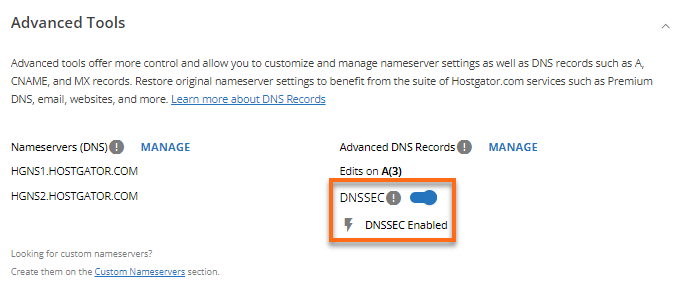
إذا كنت ممن يمتلكون خبرة، ستعجبك هذه السيطرة، لكن إن كنت تفضل نظام “اضبطه وانسى”، فهو يتطلب جهدًا أكبر مما يتيحه Namecheap.
7. مقارنة مواقع الخوادم
يوفر Namecheap مرونة أكبر في اختيار موقع الخادم عبر المناطق.
يهم موقع الخادم لأنه يؤثر مباشرة على سرعة تحميل موقعك للزوار في مناطق مختلفة حول العالم.
مواقع خوادم Namecheap
يتيح لك Namecheap اختيار موقع الخادم، وهو ما وجدته مفيدًا جدًا. اختيار مركز بيانات قريب يمكن أن يقلل من الكمون ويسرع موقعك إذا كنت تعلم موقع جمهورك.
وجدت ما يلي:
- الولايات المتحدة – فينيكس، أريزونا (مركز بيانات PhoenixNAP): المركز الرئيسي للاستضافة المشتركة، الـ VPS، البريد الإلكتروني، والخوادم المخصصة
- أوروبا – أمستردام: للاستضافة المشتركة فقط
- المملكة المتحدة – فارنبورو (مركز بيانات Datum): للاستضافة المشتركة فقط
- آسيا – سنغافورة: للاستضافة المشتركة فقط، ومثالي لمواقع منطقة آسيا والمحيط الهادئ
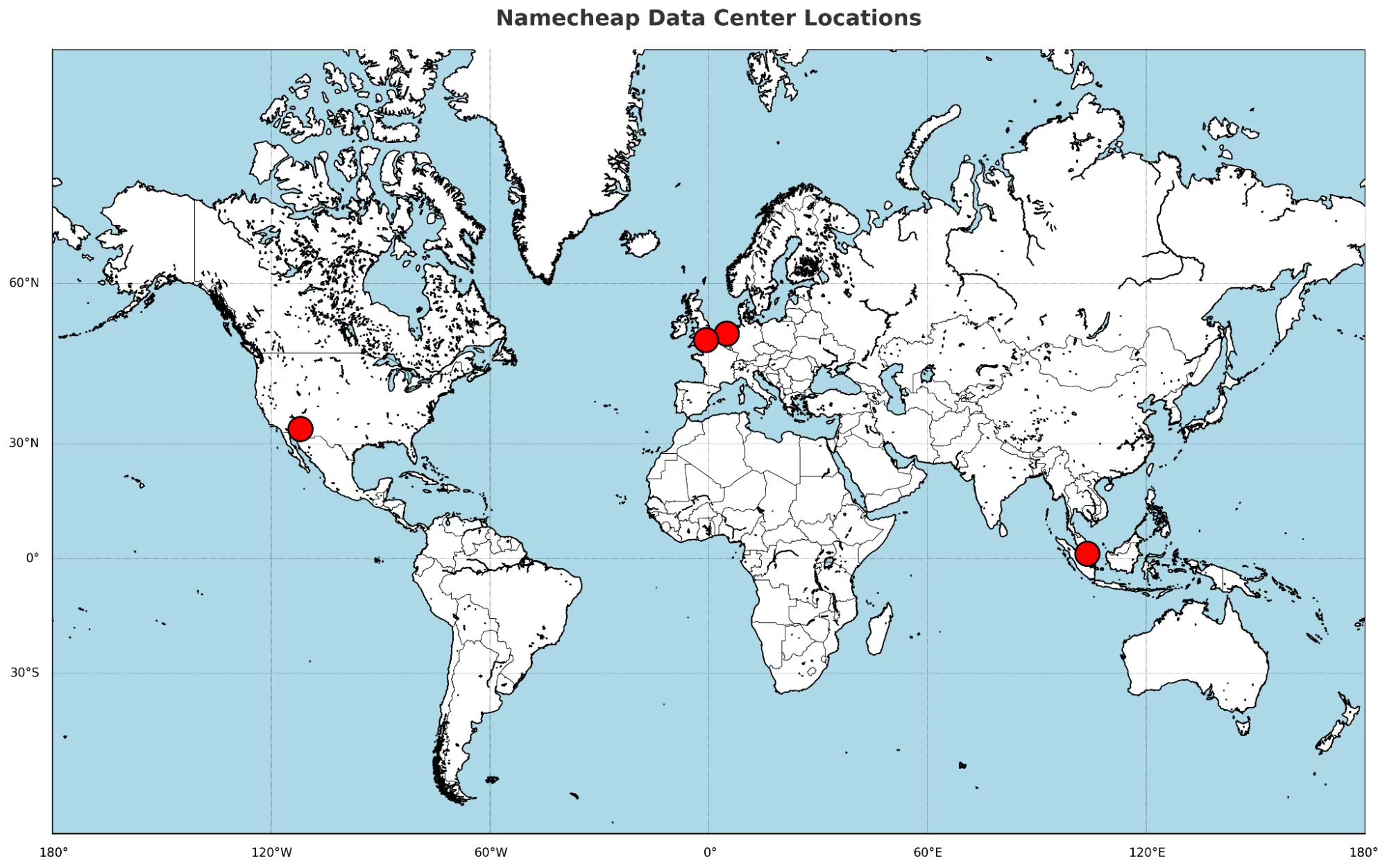
وبالإضافة إلى ذلك، إذا رغبت يومًا في تغيير مركز البيانات بعد الشراء، ما عليك سوى التواصل مع فريق الفوترة لدى Namecheap عبر الدردشة الحية. هذه المرونة نادرة في شركات الاستضافة الاقتصادية.
مواقع خوادم HostGator
لا يسمح HostGator باختيار موقع الخادم. معظم خوادمه تقع في Provo، Utah، وأتلانتا، جيورجيا مع بعض المواقع الأخرى في أماكن أمريكية غير معلنة.
يقدمون Cloudflare لتخزين المحتوى مؤقتاً عالميًا، لكن الخادم الرئيسي للموقع يظل في الولايات المتحدة، ولا يمكنك اختيار أو معرفة موقعه بدقة.
لا توجد خيارات لتحديد مراكز البيانات أو الحصول على وصول مباشر، كما أن إعدادهم ليس شفافًا جدًا؛ فلم أستطع حتى معرفة موقع خادمي في لوحة التحكم.
Namecheap مقابل HostGator: الخلاصة
بعد اختبار كلتا المنصتين خطوة بخطوة، يفوز HostGator. قد يكلف بعض الشيء أكثر، لكنه يعوض ذلك من خلال عملية تسجيل دخول أكثر سلاسة، وإعداد مواقع أسهل، ودعم عملاء أقوى.
كما أنه يتضمن المزيد من الميزات الأساسية منذ البداية، مما يحدث فرقًا كبيرًا إذا كنت تطلق موقعك الأول أو الثاني.
| الفئة | الفائز | السبب |
|---|---|---|
| الأسعار والخطط | Namecheap | يقدم أسعار بدء أقل بكثير وخصومات أفضل للمبتدئين |
| الدعم | HostGator | دردشة حية أسرع واستجابة أفضل، تشمل دعم الهاتف |
| ميزات الاستضافة | HostGator | يقدم أدوات مدمجة أكثر مثل النسخ الاحتياطي، فحص البرمجيات الخبيثة، وحدود أعلى |
| أداء الموقع | Namecheap | يقدم أوقات تحميل أسرع وتفاعلاً أنعم مع الواجهة الأمامية |
| سهولة الاستخدام | HostGator | لوحة تحكم سلسة، إعداد ووردبريس أسهل، وإدارة خادم أفضل |
| الخصوصية والأمان | HostGator | يقدم المزيد من التحكم والخيارات، خاصة للمستخدمين المتقدمين |
| مواقع الخوادم | Namecheap | يتيح لك الاختيار من بين عدة مناطق وحتى تغييرها لاحقًا |

