




- سياسة استرداد الأموال لمدة 30 يومًا
- نطاق مجاني, SSL مجاني, CDN مجاني
- الدعم متوفر على مدار الساعة وطوال أيام الأسبوع طوال السنة عبر الهاتف والدردشة وقاعدة المعرفة والمدونة

- تجربة مجانية لمدة 14 يومًا متاحة
- استضافة مجانية وغير محدودة، أمان من الدرجة الأولى، موارد موثوقة، ودعم شخصي متوفر 24/7
- قوالب مواقع ويب مرنة & قابلة للتخصيص لكل غرض، مواقع العضوية، حملات البريد الإلكتروني، الحضور الاجتماعي & المزيد
نظرة سريعة: مقارنة بين Bluehost و Squarespace
بعد مقارنة الاثنين، ظهر أن Bluehost هو الخيار الأقوى بشكل عام. لقد قدّم أوقات تحميل أسرع، وأتاح لي مساحة أكبر للتخصيص، وقدم قيمة أفضل عبر الخطط المختلفة.
من ناحية أخرى، يمتاز Squarespace بتجربة تصميم رائعة ويجعل بناء الموقع أمرًا سلسًا، لكنه أقل مرونة ويكلف أكثر على المدى الطويل.
إذا كنت تركز على الأداء، والقابلية للتوسع، والتحكم، فإن Bluehost هو الخيار الأفضل على المدى الطويل.
1. مقارنة الأسعار والخطط
سعر الدخول المنخفض لـ Bluehost يمنحه الأفضلية.
عند النظر في الأسعار، يتفوق Bluehost بوضوح على Squarespace. فـ Bluehost هو مزود استضافة، لذا أنت تدفع أساسًا مقابل مساحة الخادم وأدوات WordPress، مما يجعل خطط البداية أرخص بكثير.
وجدت خططًا تبدأ بأقل من 3 دولارات شهريًا، بينما يبدأ Squarespace من 16 دولارًا شهريًا لأنه يجمع الاستضافة والقوالب ومنشئ المواقع معًا.
يقدم Squarespace تجربة أكثر اتساقًا لأن كل شيء مُدرج، لكنك ستدفع أكثر مقدمًا. أما Bluehost، فيمكن أن يكون أرخص إذا كنت مرتاحًا لإدارة WordPress والإضافات بنفسك.
إذا كنت تريد البساطة، فإن Squarespace مناسب، ولكن للمستخدمين الحريصين على الميزانية، يفوز Bluehost هنا.
2. مقارنة دعم العملاء: من لديه ظهرك؟
يقدم Bluehost دعمًا أسرع وأكثر سهولة من Squarespace.
قررت اختبار دعم Bluehost و Squarespace بنفسي، باستخدام الدردشة المباشرة والبريد الإلكتروني حيث أمكن، لرؤية ليس فقط القنوات التي يقدمانها، بل مدى جودتها عمليًا.
دعم عملاء Bluehost
بدأت اختبارى مع Bluehost بالضغط على زر الدردشة المباشرة في أسفل يمين موقعهم. فورًا، سُئلت إذا كنت أرغب في شراء خدمات جديدة، أو تجديد الخدمات، أو دعم المنتجات الحالية. اخترت دعم المنتجات الحالية.
بعدها طُلب مني الاختيار إذا كنت تنشئ موقعًا لنفسي أو كوكالة. اخترت لنفسى. ثم اخترت الاستضافة المشتركة من قائمة المنتجات. وأخيرًا، أدخلت اسمي وقيل لي بأنه سيتم توصيلي قريبًا.
خلال دقيقة واحدة، تم توصيلي بوكيل مباشر يدعى لوي. كتبت سؤالي:
مرحبًا، أخطط لترحيل موقع WordPress حالي يحتوي على WooCommerce. هل يمكنك إرشادي خلال الخطوات اللازمة على منصتكم—بما في ذلك كيفية تجنب التوقف إذا كانت هناك أي مساعدة أو أدوات ترحيل مجانية تقدمونها؟
رد لوي على الفور. شرح أن Bluehost يقدم خيارين: أداة ترحيل WordPress مجانية للاستخدام الذاتي وخدمة احترافية مدفوعة.
وعند سؤالي عن تفاصيل الخيار المجاني، أرسل لي فورًا رابط قاعدة المعرفة الرسمية: https://bluehost.com/help/article/free-wordpress-migration.
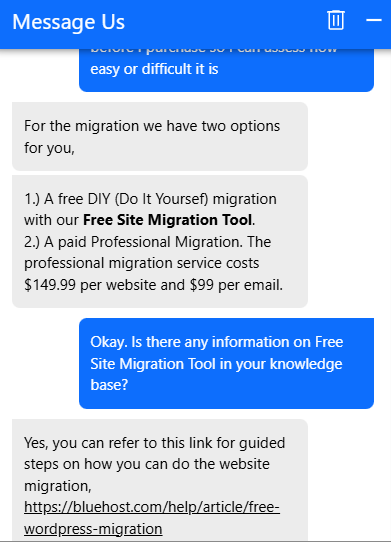
كانت الإجابات مباشرة، والموارد مفيدة، والنبرة ودودة. بشكل عام، أعجبني سرعة ووضوح دعم Bluehost.
دعم عملاء Squarespace
كانت عملية Squarespace أكثر طولًا. من لوحة التحكم، ضغطت على مساعدة وبدأت خيار الدردشة المباشرة. استقبلني بوت المساعد أولًا، وطلب بريدي الإلكتروني واسمي وموقع الويب ووصف المشكلة.
بعد ملء تلك المعلومات، طُرحت عليّ مرة أخرى اختيار بدء دردشة مباشرة مع وكيل. ضغطت نعم، وظهر نافذة برسالة:
في انتظار وكيل… قد يستغرق الأمر بضع دقائق. أرسل بريدًا إلكترونيًا بدلاً من ذلك أو إلغاء الدردشة.
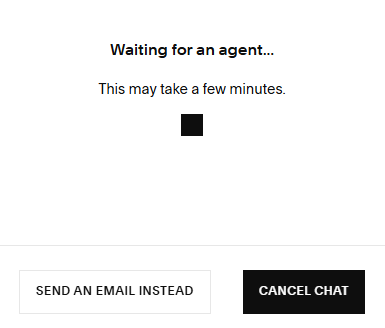
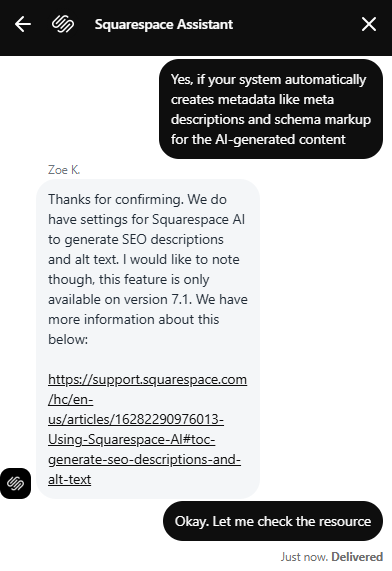
انتظرت. استغرق الأمر ما يقرب من 40 دقيقة قبل أن ينضم وكيل بشري (زوي ك.) لتحيتنا. ردت زوي بحرارة واستعرضت سؤالي، الذي كان عن ميزات الذكاء الاصطناعي في Squarespace وإمكانية توليد بيانات تحسين محركات البحث مثل الوصف التعريفي وترميز المخطط.
أكدت زوي أن Squarespace AI يمكنه توليد أوصاف SEO ونصوص بديلة للصور، ولكن فقط في الإصدار 7.1. كما أرسلت لي رابطًا للتوثيق الرسمي. وعندما تم الاتصال، كانت إجاباتها واضحة ومهذبة ومفيدة، لكن وقت الانتظار الطويل جعل العملية أقل موثوقية للمواضيع الحرجة.
كما يفتقر Squarespace إلى دعم هاتفي، وهو أمر قد يعيقك إذا كنت تفضل التحدث مباشرة. ودعمهم على مدار الساعة يقتصر على البريد الإلكتروني، مما قد لا يكون سريعًا إذا واجهت مشكلة حرجة في موقعك.
3. مقارنة ميزات الاستضافة
يوفر Bluehost المزيد من ميزات الاستضافة للمرونة.
ميزات Bluehost
عندما جربت Bluehost، فوجئت بمدى ما يقدمه مقابل السعر. تمكنت من استضافة عدة مواقع تحت حساب واحد، وسجّل التخزين NVMe سرعات تحميل مذهلة.
أداة الترحيل المجانية عملت بشكل ممتاز. حولت موقع WordPress صغير دون مشاكل. كانت النسخ الاحتياطية الأسبوعية مطمئنة، ووجود موقع اختبار (staging) سهل عليّ تجربة تغييرات التخطيط.
كانت لوحة التحكم سهلة الاستخدام، ولوحتهم المخصصة أكثر بساطة للمبتدئين. وأعجبني أيضًا CDN المجاني الذي حسّن سرعة الوصول للزوار من دول مختلفة.
ميزات Squarespace
يختلف شعور Squarespace لأن كل شيء مُدرج معًا. لم أحتج للتفكير في الاستضافة أو النسخ الاحتياطي أو SSL؛ كانت موجودة تلقائيًا. منشئ الصفحات بالسحب والإفلات مصقول وبديهي، والقوالب تبدو احترافية مباشرة.
يوفر توفيرًا هائلًا للوقت إذا كنت تريد إطلاق موقع بسرعة. أدوات التسويق المدمجة والتحليلات وخيارات التجارة الإلكترونية قوية، رغم أن إعداد البريد الإلكتروني محدود لأنك تدفع إضافيًا لـ Google Workspace.
أكبر عيب هو أنك لا تستطيع تعديل إعدادات الخادم أو استخدام ميزات متقدمة مثل staging أو SSH، لذا أنت تضحي بالتحكم مقابل البساطة.
4. مقارنة أداء المواقع: السرعة والموثوقية
Bluehost أسرع وأكثر موثوقية.
أداء الموقع مهم لأن كل ثانية تُحسب. فالموقع البطيء لا يزعج الزوار فقط، بل يؤثر أيضًا على ترتيب SEO ونسب التحويل.
لاختبار الأداء الفعلي، أجريت اختبار GTmetrix على موقعين حقيقيين: واحد على Bluehost وآخر على Squarespace. هكذا تمكنت من قياس مؤشرات سرعة حقيقية مثل وقت تحميل الصفحة وLCP وTTFB، التي توضح ليس فقط مدى سرعة التحميل، بل أيضًا مدى سلاسة تجربة التصفح للزوار.
نتائج أداء Bluehost
في الاختبار، حمل الموقع في أقل من ثانية، وهذا مذهل حسب أي معايير. أظهرت الرسم البياني للسرعة محتوى يظهر فورًا تقريبًا، دون أي انزلاقات في التخطيط.
بـ TTFB 138 ملليثانية و LCP أقل من 600 ملليثانية، يقع Bluehost بوضوح في أعلى الفئة للأداء. عمليًا، يعني ذلك أن الزوار يشاهدون موقعك فورًا، وجوجل تحب ذلك فيما يتعلق بمؤشرات Core Web Vitals.

نتائج أداء Squarespace
أداء Squarespace كان جيدًا إلى حدٍ ما، لكنه أبطأ بالتأكيد. استغرق موقعي حوالي 6 ثوانٍ للتحميل الكامل، مقارنة بأقل من ثانية على Bluehost.
كان TTFB أفضل قليلًا عند 117 ملليثانية، لكن التباطؤ الحقيقي جاء من تحميل الصور والسكريبتات. وصل LCP إلى 1.2 ثانية، ووقت التحميل الكامل إلى 1.4 ثانية.
هذه الأرقام ليست سيئة، ولكن مقارنة بـ Bluehost، كان الشعور أبطأ قليلًا.

ماذا تعني هذه النتائج
من هذه الاختبارات، يتضح أن Bluehost يقدم تجربة أسرع وأكثر سلاسة بشكل عام. الصفحات تُحمّل تقريبًا فورًا، والإعداد مُحسّن جيدًا من البداية. بينما يظل أداء Squarespace جيدًا، لكن منشئ الموقع الأثقل يبطئ الأمور قليلًا. إذا كنت تهتم بـ SEO وإبقاء الزوار لفترة أطول وزيادة التحويلات، فإن Bluehost يملك الأفضلية.
5. مقارنة سهولة الاستخدام: أي منصة أسهل استخدامًا؟
يفوز Squarespace في سهولة الاستخدام بفضل منشئه المبسط.
عند مقارنة سهولة الاستخدام، أردت تجربة المسار الفعلي الذي يسلكه المستخدم الجديد. شمل ذلك التسجيل، وتسجيل الدخول للوحة التحكم، وإنشاء موقع، وفحص كيف تُدار النسخ الاحتياطية والخادم.
إليك كيف اختبرت كل موفر.
التسجيل وإنشاء حساب جديد
لاختبار سهولة التسجيل، بدأت مع Bluehost.
Bluehost
من الصفحة الرئيسية، مررت فوق قائمة “Hosting” والنقر على “Web Hosting.”

ظهرت على الفور بعض خطط الاستضافة المشتركة واخترت خطة الأعمال. كانت مزيجًا جيدًا من السعر، والتخزين، والميزات، وكان مكتوبًا عليها “موصى بها”، مما ساعد في اتخاذ القرار.
بعد النقر على “Choose plan”، طلب مني Bluehost إنشاء نطاق جديد (مجاني للسنة الأولى) أو استخدام نطاق أملكه مسبقًا.

أعجبني وجود تلك المرونة، فبعض الأحيان أجرب استضافة بنطاق مؤقت وأحيانًا أوصل نطاقي. هذه المرة استخدمت نطاقًا مجانيًا، وكتبت اسمه، وأكد Bluehost فورًا توافره. كما كان هناك خيار “Choose domain later”، مفيد إذا كنت ما زلت تختار.
بعدها انتقلت مباشرة للسلة، حيث كان الإجمالي 251.64 دولارًا بدلًا من 503.64 دولارات، بفضل الخصم لاختيار خطة 3 سنوات.

أسفل ذلك، عرض Bluehost بعض الملحقات الاختيارية التي يمكن إضافتها:
- تجربة بريد احترافي (شهر مجاني، ثم 2.99 دولار/شهر): إضافة لاستضافة البريد المخصص
- Yoast SEO Premium (2.99 دولار/شهر): يساعد في تحسين محركات البحث وإضافة الأوصاف التعريفية
- eCommerce Essentials (6.99 دولار/شهر، سنويًا): حزمة من الإضافات للأعضاء والاشتراكات والربحية
- SSL متميز (3.33 دولار/شهر، سنويًا): شهادة SSL أعلى مستوى مع ضمان وإشارات ثقة إضافية

كل منها به زر “Add”، لكن لم أقم بتحديد أي منها.
ما لفت انتباهي هو اختيار مركز البيانات. افتراضيًا أعطاني Bluehost مومباي، لكنني أردت تسريع الموقع للزوار في الولايات المتحدة، فاتجهت إلى أريزونا، الولايات المتحدة.
في أسفل السلة، كان الملخص واضحًا.
أعجبني أنهم عرضوا الخصم مقدمًا، مع ضمان استرداد الأموال لمدة 30 يومًا. وبعد التأكد، ضغطت “Continue to Checkout.”
في صفحة الدفع، طلب مني إدخال معلومات التواصل:
كان هناك أيضًا خيار لاستقبال رسائل ترويجية من Bluehost، تركته دون تحديد.

بعدها أنشأت كلمة مرور الحساب. هي نفسها التي سأستخدمها لتسجيل الدخول للوحة Bluehost لاحقًا. أكدت الكلمة مرة أخرى لتجنب الأخطاء.
في قسم معلومات الدفع، يمكن اختيار بطاقة ائتمان أو PayPal. اخترت طريقتي، وأكدت عنوان الفواتير، وتابعت.
ظهر ملخص الطلب مرة أخرى على اليمين، يذكّرني بالنطاق، والخطة، والتكلفة النهائية. كان هناك أيضًا حقل رمز ترويجي، لكن لم يكن لدي واحد.
أخيرًا، لاحظت تذكيرًا بأن جميع الخطط تُجدد تلقائيًا ما لم تُلغِ، ويمكن فعل ذلك في أي وقت عبر الحساب أو الدعم. أعجبني توضيح هذا قبل الدفع.
من البداية للنهاية، وجدت عملية التسجيل في Bluehost واضحة وسلسة وخالية من المفاجآت.
بعد التدقيق في كل شيء، ضغطت “Submit Payment.”
خلال لحظات، تمت معالجة الدفع، وتلقيت بريد تأكيد يتضمن تفاصيل تسجيل الدخول. أصبح حساب Bluehost جاهزًا، واستطعت المضي قدمًا لإنشاء موقعي.
Squarespace
بعدها انتقلت إلى Squarespace. لاحظت الفرق على الفور. بدلًا من اختيار خطة استضافة، كان لديهم زر كبير “Get Started” في الصفحة الرئيسية.

عند النقر، بدأ معي معالج الإعداد. الشاشة الأولى سألتني “ما موضوع موقعك؟” مع خيارات مثل التصوير، الاستشارات، التعليم والخدمات.
اخترت ما يناسب مشروعي التجريبي ثم ضغطت Next.

كانت الشاشة التالية عن أهداف الموقع. قائمة طويلة بها “بيع منتجات”، “بناء مجتمع”، “تقديم مواعيد”، “نشر مدونة”، والمزيد.
كان الأمر مربكًا قليلًا بسبب الخيارات الكثيرة، لكن فهمت السبب: لمساعدتهم في تخصيص الموقع وفق احتياجاتي. حددت بعض الأهداف المناسبة وضغطت Finish.

ثم أنشأت حسابي. كان بإمكاني التسجيل بالبريد الإلكتروني أو عبر Google. لتوفير الوقت، اخترت Google.
بعد الاتصال، طلب مني Squarespace إدخال عنوان الموقع (يمكن تغييره لاحقًا) ثم اختيار شخصية العلامة التجارية.
الخيارات تضمنت احترافية، مرحة، جريئة، وغريبة. اخترت احترافية لأنني أردت تصميمًا بسيطًا ونظيفًا.
بعد ذلك، أنشأ Squarespace موقعًا أوليًا لي، مكتملًا بصفحة رئيسية، وصفحة “حول”، وقسم الخدمات.
وكان هذا الاختلاف الرئيسي عن Bluehost؛ فقد كان لدي بالفعل معاينة موقع جاهز عند الانتهاء من التسجيل، دون الحاجة لأي تثبيت.
واجهة المستخدم: منطقة العميل ولوحة التحكم
بعد التسجيل، دخلت إلى لوحة تحكم Bluehost أولًا. بدت منطقة العميل أنيقة وحديثة، بشريط جانبي على اليسار يعرض Home, My Sites, Domains, Email & Office, Marketplace, Marketing Tools، وتبويب Advanced.

في الوسط، رأيت اختصارات مثل “Log into WordPress”، “Write your first blog post”، و”Customize your design.” كانت مفيدة لأنها توفر لي مسارًا واضحًا بدلاً من لوحة فارغة.
قسم “My Sites” أدرج الموقع التجريبي، وبنقرة واحدة استطعت الانتقال إلى WordPress. لاحظت أيضًا لوحة نصائح وحيل على اليمين بها مقالات إرشادية.
كان هناك أيضًا أيقونة دردشة عائمة في الأسفل، مما جعل الدعم دائمًا على بعد نقرة واحدة.
بعدها فتحت لوحة Squarespace. بدت مختلفة تمامًا: أنيقة، بسيطة، وترتكز على ميزات الموقع والأعمال.
الشريط الجانبي الأيسر كان يحتوي على خيارات مثل Website, Pages, Marketing, Analytics, Selling, Scheduling, وFinance. لم يكن هناك أي مصطلح استضافة أو خادم؛ كل شيء كان حول إدارة الموقع والأعمال الإلكترونية.

على سبيل المثال، ضمن “Selling” استطعت إضافة منتجات، وإدارة الطلبات، أو إعداد الفواتير. ضمن “Analytics” رأيت تقارير الزيارات والأداء البيعي.
كان منعشًا ألا أرى أي مصطلحات تقنية. لقد أزال Squarespace كل ذلك وأظهر فقط ميزات الأعمال.
أدركت هنا أن لوحة Bluehost مصممة حول الاستضافة وWordPress، بينما لوحة Squarespace مصممة حول إدارة موقعك وأعمالك. كان كلاهما سهلاً في التنقل، لكن بطريقتين مختلفتين جدًا.
إنشاء موقع جديد
أردت معرفة مدى سرعة إطلاق موقع جديد.
Bluehost
بما أن Bluehost هو مزود استضافة (وليس منشئ مواقع مثل Squarespace)، عليك تثبيت نظام إدارة محتوى مثل WordPress قبل البدء في التصميم. أردت أن أرى مدى سهولة هذه العملية للمبتدئين.
من لوحة التحكم، ضغطت على “Websites” في الشريط الجانبي ثم اخترت “Add Site.”

عروض Bluehost فورًا خيار تثبيت WordPress أو استيراد موقع موجود. اخترت الأول، كتبت اسم الموقع وربطته بالنطاق المجاني الذي سجلته.
ثم بدأت عملية التثبيت واستغرقت أقل من دقيقة لتكتمل.

هنا يضيف Bluehost لمسة ذكية: يستخدم AI Site Creator لجعل تجربة WordPress أقل رعبًا.

بعد التثبيت، سألني AI سؤالًا بسيطًا لكنه ذكي:
هل أنت مستخدم WordPress مبتدئ، متوسط أم متقدم؟
اخترت مبتدئ، لأرى مدى سهولة الإعداد. بناءً على ذلك، اقترح تخطيطات أبسط وأكثر إرشادًا.
ثم عرض مجموعة من التخطيطات الجاهزة (قوالب نظيفة للمدونات، والمواقع التجارية، والمتاجر).
كل تخطيط فيه زر Preview للمعاينة قبل الاختيار. جربت عدة منها حتى أعجبني واحد، ثم ضغطت Publish.
في دقائق قليلة، أنشأ Bluehost موقع WordPress كامل على نطاقي. ومن هناك، استطعت الدخول إلى واجهة إدارة WordPress بنقرة واحدة.
هذه العملية ليست فورية كما في Squarespace (حيث تدخل فورًا لمحرر جاهز)، لكنها واضحة. استغرقت حوالي خمس دقائق من البداية للنهاية، وكنت أمتلك موقعًا حيًا على الويب.
باختصار: مع Bluehost، تضحي بقليل من الوقت الإضافي مقابل التحكم الكامل في WordPress. بالنسبة لي، كانت العملية سهلة بفضل المساعد الآلي الذي أزال الكثير من التعقيد.
Squarespace
عند انتقالي إلى Squarespace، كان الفرق واضحًا. على عكس Bluehost، حيث تثبت WordPress قبل البناء، كان لدى Squarespace بالفعل موقعًا أوليًا جاهزًا أثناء التسجيل.
عندما وصلت للوحة التحكم، لم يكن هناك أي خطوة تثبيت. لقد كان الأساس موجودًا بالفعل.
كل ما عليّ فعله هو الضغط على “Edit” في أعلى اليسار، وانفتح محرر السحب والإفلات.

الشاشة كانت مصقولة وعصرية. عند المرور فوق أي قسم، تظهر أزرار التحرير، مما يتيح لي تعديل النص، وتبديل الصور، وتكرار أو نقل الكتل، أو حذف الأقسام بالكامل.
كان كل شيء مرئيًا وفوريًا. أضفت قسمًا جديدًا بنقرة على “+ Add Section”، واختارت من قوالب مثل حول، اتصل، متجر، ثم أضفت كتلة Contact التي نسقت نفسها تلقائيًا، مما وفر عليّ وقتًا كبيرًا.
أعجبني أيضًا زر المعاينة بسرعة بين عرض سطح المكتب والجوال للتحقق قبل النشر.
في أقل من 10 دقائق، كان لدي صفحة رئيسية نظيفة واحترافية دون لمس أي كود. تولى Squarespace الاستضافة وSSL والخلفية، وكل ما عليّ فعله هو تعديل التصميم.
هنا فهمت الفكرة: يمنحك Bluehost الأدوات والحرية للبناء، بينما يمنحك Squarespace قاعدة جاهزة يمكنك تنقيحها.
النسخ الاحتياطي وإدارة الخادم
أخيرًا، أردت رؤية كيفية تعامل كل منصة مع النسخ الاحتياطي وإدارة الخادم، لأن هذا ما يميز مزودي الاستضافة عن منشئي المواقع المتكاملين.
Bluehost
في Bluehost، تتضمن الخطط نسخًا احتياطية أسبوعية في خطة البداية، وهي كافية للمطمئنة دون الحاجة لإضافات إضافية.
لإدارتها، ذهبت إلى لوحة Bluehost الرئيسية، ضغطت على “My Sites” في الشريط الجانبي، واخترت موقعي التجريبي.
فتح ذلك لوحة موقع منفصلة بها تبويبات مثل Overview, Users, Backups, Performance, Security, Plugins, Settings. انتقلت إلى تبويب Backups لرؤية كل شيء.

كانت صفحة Backups واضحة جدًا. في الأعلى، الاسم CodeGuard Backups، وهو الخدمة التي تدير النسخ الاحتياطي.
تحتها، رأيت قائمة زمنية بكل النسخ الاحتياطية الأخيرة مع تاريخ ووقت كل منها. كان من السهل اختيار نقطة استعادة مناسبة إذا حدث أي خطأ.
كما يمكنني الوصول إلى cPanel (ضمن تبويب Advanced)، حيث يمكن إدارة قواعد البيانات، وحسابات البريد، ومدير الملفات، وحتى SSH. للمستخدمين المتقدمين، هذه السيطرة لا تقدر بثمن.
Squarespace
بالانتقال إلى Squarespace، كانت التجربة مختلفة جذريًا.
لا يمنحك Squarespace cPanel أو تحكمًا في الخادم أو قاعدة البيانات. كل شيء يُدار تلقائيًا في الخلفية (النسخ الاحتياطي، SSL، والاستضافة).
هذا مريح للغاية إذا كنت تريد إعدادًا خاليًا من المتاعب، ولكن لأي شخص يرغب في التحكم الكامل بإعدادات الأداء أو قواعد البيانات، يبدو محدودًا مقارنةً بـ Bluehost.
6. مقارنة الخصوصية والأمان: أي منصة أكثر أمانًا؟
يوفر Squarespace حماية ومزايا خصوصية أقوى مدمجة.
الخصوصية والأمان في Bluehost
عندما جربت Bluehost، لاحظت أن خططهم تتضمن شهادات SSL مجانية بشكل افتراضي، مما يعني أن مواقعك مشفرة تلقائيًا. هذا يعزز ثقة زوارك في حماية بياناتهم مثل تفاصيل النماذج أو تسجيل الدخول.
طبقة حماية أخرى جاءت من DDoS mitigation وجدار حماية للتطبيقات (WAF) الذي يحظر الحركة المشبوهة بنشاط.
CodeGuard يتولى النسخ الاحتياطي، وفي الخطط الأعلى تحصل على نسخ يومية تلقائية. كما أعجبني إمكانية إنشاء نسخة احتياطية يدوية من لوحة التحكم قبل تجربة إضافة أو قالب جديد. بالنسبة للبرمجيات الخبيثة، يجري Bluehost مسحًا تلقائيًا للكشف عن التهديدات ومنع انتشارها.
كما يقدمون تكامل Cloudflare مباشرة من اللوحة، مضيفًا درعًا إضافيًا ضد الحركة الخبيثة.

من تبويب Advanced، يمكنني الوصول إلى cPanel وإدارة إعدادات الأمان مباشرةً، بما في ذلك SSH وإدارة كلمات المرور.
من حيث الخصوصية، يمنحك Bluehost التحكم في أذونات الحساب، بحيث تحدد من يحصل على صلاحية الوصول إلى بيئة الاستضافة.
بشكل عام، يمنحك Bluehost أدوات كثيرة إذا كنت تريد إدارة إعدادات الأمان بنفسك، خصوصًا كمستخدم WordPress أو VPS.
الخصوصية والأمان في Squarespace
يتبع Squarespace نهجًا مُدارًا بالكامل. كل موقع يأتي مع SSL وحماية DDoS مدمجة دون الحاجة لإعداد إضافي.
أعجبني ميزات الأمان الإضافية مثل مراقبة نشاط تسجيل الدخول وخيار المصادقة الثنائية (2FA).
أدوات الخصوصية مثل شريط ملفات تعريف الارتباط سهلة الإضافة، والنسخ الاحتياطي يتم تلقائيًا في الخلفية. المدفوعات متوافقة مع PCI-DSS عبر Stripe أو PayPal.
بشكل عام، تشعر بأنه إعداد “لا تقلق بشأنه“، دون الحاجة لجدران نارية أو فحص برمجيات خبيثة.
7. مقارنة مواقع الخوادم
يفوز Bluehost لأنه يمنحني تحكمًا عمليًا في اختيار مواقع متعددة للخوادم حول العالم.
مواقع خوادم Bluehost
عند التسجيل مع Bluehost، أعجبني أنه يمكنني اختيار مركز البيانات أثناء الدفع. شعرت بأن لدي السيطرة على أداء موقعي.
الخيارات تضمنت:
- الولايات المتحدة (أريزونا، فيرجينيا)
- أوروبا (فرانكفورت، باريس، لندن، مدريد)
- البرازيل (ساو باولو)
- أستراليا (سيدني)
- الهند (مومباي)
هذا التوزيع العالمي يغطي أمريكا الشمالية، وأوروبا، وأمريكا الجنوبية، وآسيا، وأوقيانوسيا. بالنسبة لي، كانت هذه المرونة أمرًا مهمًا. إذا كان جمهوري في أوروبا، كنت سأختار فرانكفورت أو لندن. وللغرض الهندي، مومباي كانت الخيار الواضح.
اختيار أقرب مركز بيانات لزوارك يقلل الكمون، مما يعني تحميل صفحات أسرع وتجربة أكثر سلاسة. قدم Bluehost عملية الاختيار ببساطة أثناء التسجيل.

مواقع خوادم Squarespace
يتبع Squarespace نهجًا مختلفًا. لا يمكنك اختيار خادم، ويُستضاف موقعك في مراكز بيانات من الفئة الثالثة في الولايات المتحدة.
لتعويض ذلك، يستخدم Squarespace شبكات توزيع المحتوى (CDNs) لخدمة الصور والملفات الثابتة من خوادم قريبة من زوارك، مما يجعل الأداء العالمي جيدًا.
البنية التحتية مُدارة بالكامل مع سحابة خاصة احتياطية ومراقبة 24/7، لكنك كمستخدم ليس لديك سيطرة أو رؤية حقيقية لمكان استضافة موقعك.
الخلاصة: مقارنة Bluehost و Squarespace
بعد مراجعة كل شيء عمليًا، اخترت Bluehost كالفائز العام. إنه أرخص للبدء، ويوفر سرعات أسرع، وتحكمًا أكبر في ميزات الاستضافة، ومرونة للنمو.
يعد Squarespace رائعًا للمبتدئين الذين يريدون البساطة، لكن مزيج Bluehost من الأداء والسعر والخيارات المتقدمة يجعله الخيار الأفضل على المدى الطويل.
| الفئة | الفائز | السبب |
|---|---|---|
| الأسعار والخطط | Bluehost | الخطط الأساسية تبدأ من 3.99 دولار/شهر، أرخص بكثير من 16 دولار/شهر في Squarespace. |
| الدعم | Bluehost | دعم مباشر عبر الدردشة والهاتف على مدار الساعة؛ Squarespace يقدم البريد الإلكتروني والدردشة المباشرة بساعات محدودة. |
| ميزات الاستضافة | Bluehost | ترحيل الموقع المجاني، أدوات الاختبار المسبق، الوصول إلى cPanel، ومرونة أكبر. |
| أداء الموقع | Bluehost | اختبار GTmetrix أظهر وقت تحميل كامل 950 ملليثانية مقابل 5.8 ثوانٍ في Squarespace. |
| سهولة الاستخدام | Squarespace | موقع مولد تلقائيًا بالذكاء الاصطناعي وواجهة السحب والإفلات البديهية تجعل الأمر بسيطًا للمبتدئين. |
| الخصوصية والأمان | Squarespace | حماية مدمجة قوية على مستوى الحساب مثل المصادقة الثنائية وأدوات إدارة ملفات تعريف الارتباط والخصوصية. |
| مواقع الخوادم | Bluehost | خيارات متعددة لمراكز بيانات عالمية مقابل خوادم في الولايات المتحدة فقط مع CDN. |

